Gallerie

Il watermark sulle foto

Creare il watermark con il logo dello studio nei dati aziendali e attivarlo su una galleria: posizione, ripetizione, dimensione, opacità e download.

Il watermark mette il logo del tuo studio sopra le foto che il cliente vede in galleria. Serve quando mostri una selezione prima della vendita, o quando la galleria gira fra molti invitati e vuoi che ogni foto condivisa porti la tua firma. Si prepara una volta sola e si accende galleria per galleria.

1. Crea il watermark

Apri il menu del tuo profilo in alto a destra e scegli Dati aziendali; scorri fino alla sezione Watermark.

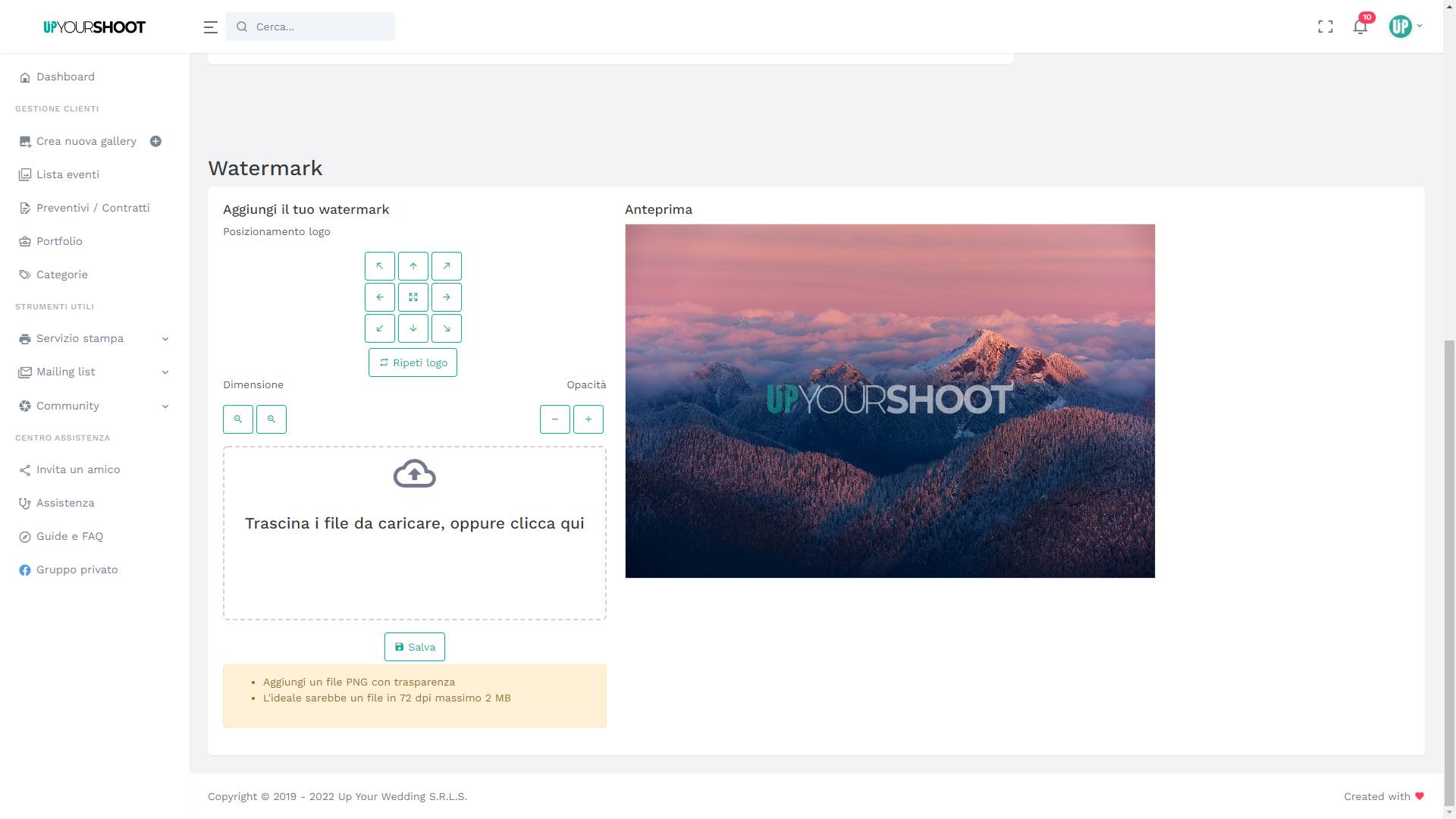
L'editor del watermark nei dati aziendali: logo, posizione, ripetizione, dimensione, opacità e anteprima

  1. Trascina il logo nell'area di caricamento. Usa un PNG con trasparenza, a 72 dpi e fino a 2 MB: un JPEG avrebbe il riquadro bianco attorno.
  2. In Posizionamento logo scegli una delle nove posizioni: angoli, lati o centro.
  3. Con Ripeti logo il logo si ripete su tutta la foto, a trama. Protegge di più, si nota di più.
  4. Regola Dimensione e Opacità con i tasti a lente e - / +.
  5. Controlla il risultato nell'Anteprima a destra e clicca Salva.

Ogni salvataggio crea un nuovo modello e lo rende quello predefinito; i precedenti restano disponibili. Così puoi avere, per esempio, un logo piccolo in angolo per i matrimoni e uno ripetuto per le gallerie di vendita.

2. Attivalo su una galleria

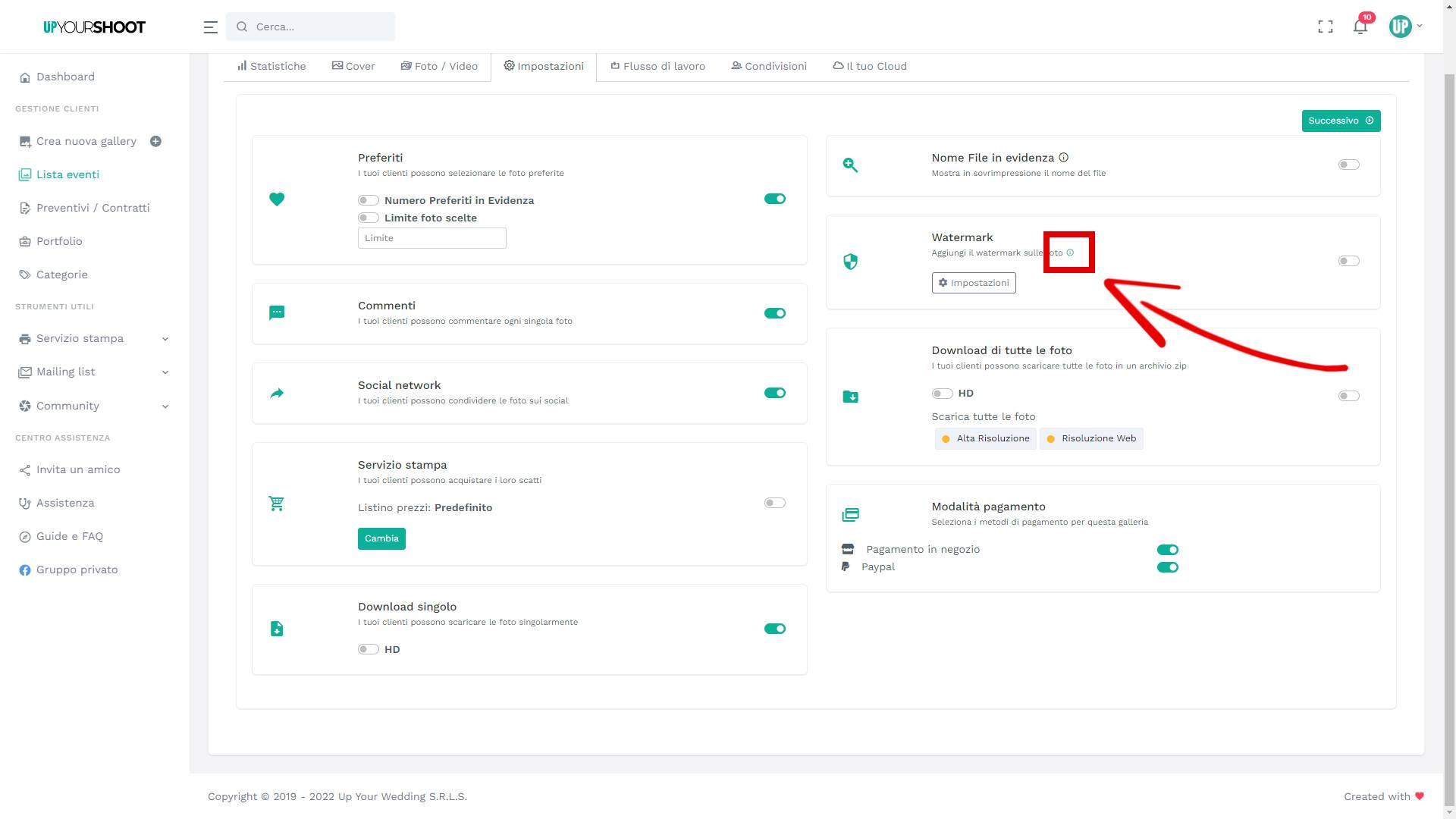
Nella galleria apri la scheda Impostazioni e trova la card Watermark.

La card Watermark nelle impostazioni della galleria, con l'interruttore e il bottone Impostazioni

  • L'interruttore accende o spegne il watermark su quella galleria.
  • Impostazioni apre l'elenco dei tuoi modelli: quello con la spunta verde è in uso, un clic su un altro lo sceglie, il cestino lo elimina. Conferma con Salva.
  • L'icona i riporta ai dati aziendali per creare un nuovo modello.

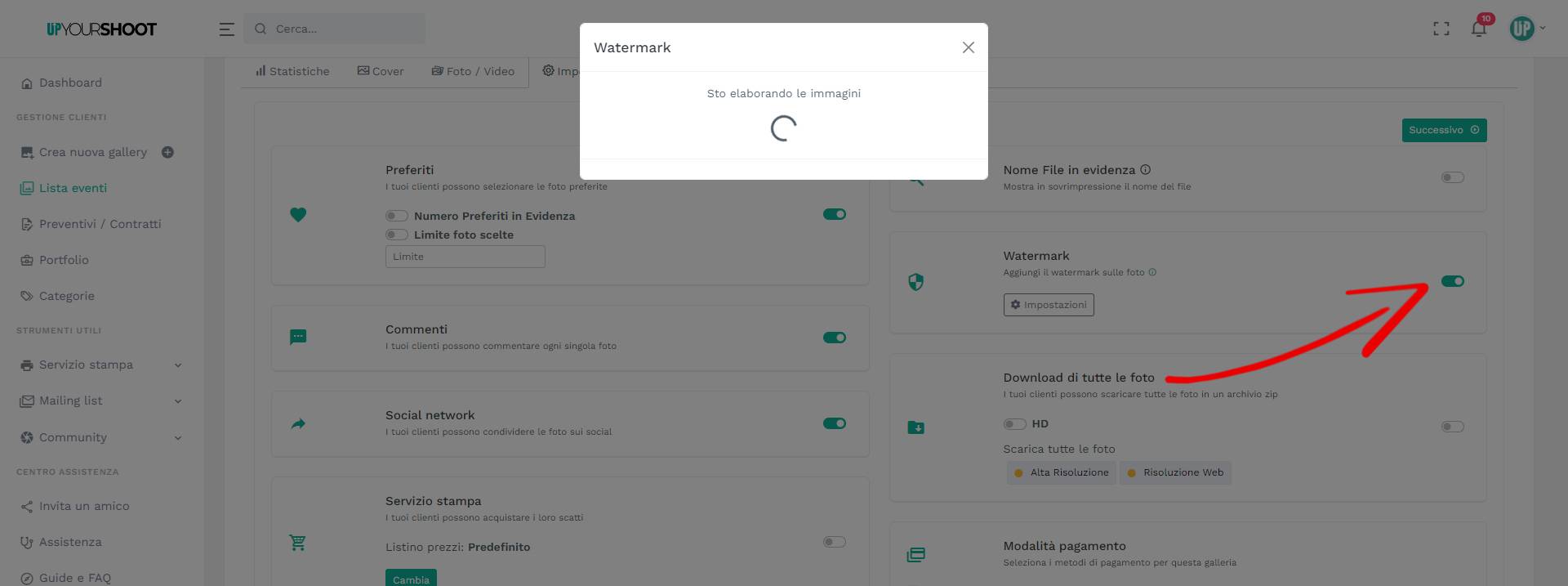
Quando accendi il watermark o cambi modello compare Sto elaborando le immagini: le foto vengono preparate con il logo, e su una galleria grande ci vuole qualche minuto. Le foto che carichi dopo ricevono il watermark da sole.

Che cosa cambia per il cliente

  • Il cliente vede le foto con il logo. I tuoi originali non vengono toccati: spegnendo l'interruttore il watermark sparisce.
  • Con il watermark attivo non si scaricano le foto in alta risoluzione: il download in alta della singola foto e quello di tutta la galleria si spengono, e la card dei download lo segnala.
  • Nei preferiti puoi scegliere il download Attivo con watermark, per dare al cliente le foto scelte con il logo sopra.

Per far nascere ogni nuova galleria con il watermark già acceso, attivalo inImpostazioni → Gallerie, come spiegato inImpostazioni predefinite. Le altre opzioni della scheda sono in Impostazioni della galleria.

Torna a Gallerie