Come creare il template di un preventivo
In questo articolo ti spiego come creare i tuoi templates di preventivi per inviarli ai tuoi clienti.
I templates possono essere riutilizzati tutte le volte che vuoi, possono essere duplicati e modificati prima di essere inviati, personalizzandoli ad esempio per un cliente specifico.
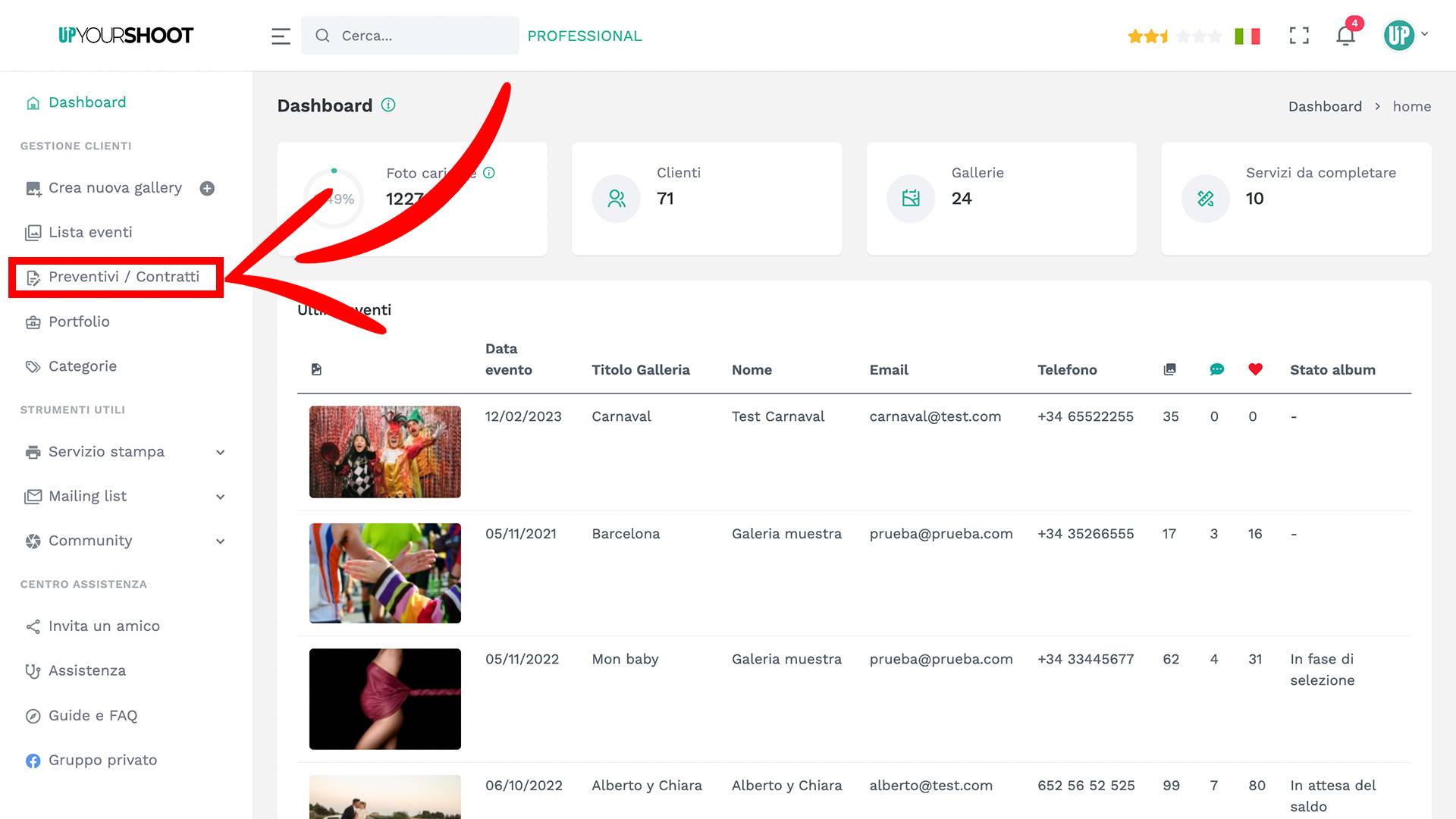
Iniziamo... Per prima cosa, dalla tua home page, vai su PREVENTIVI/CONTRATTI
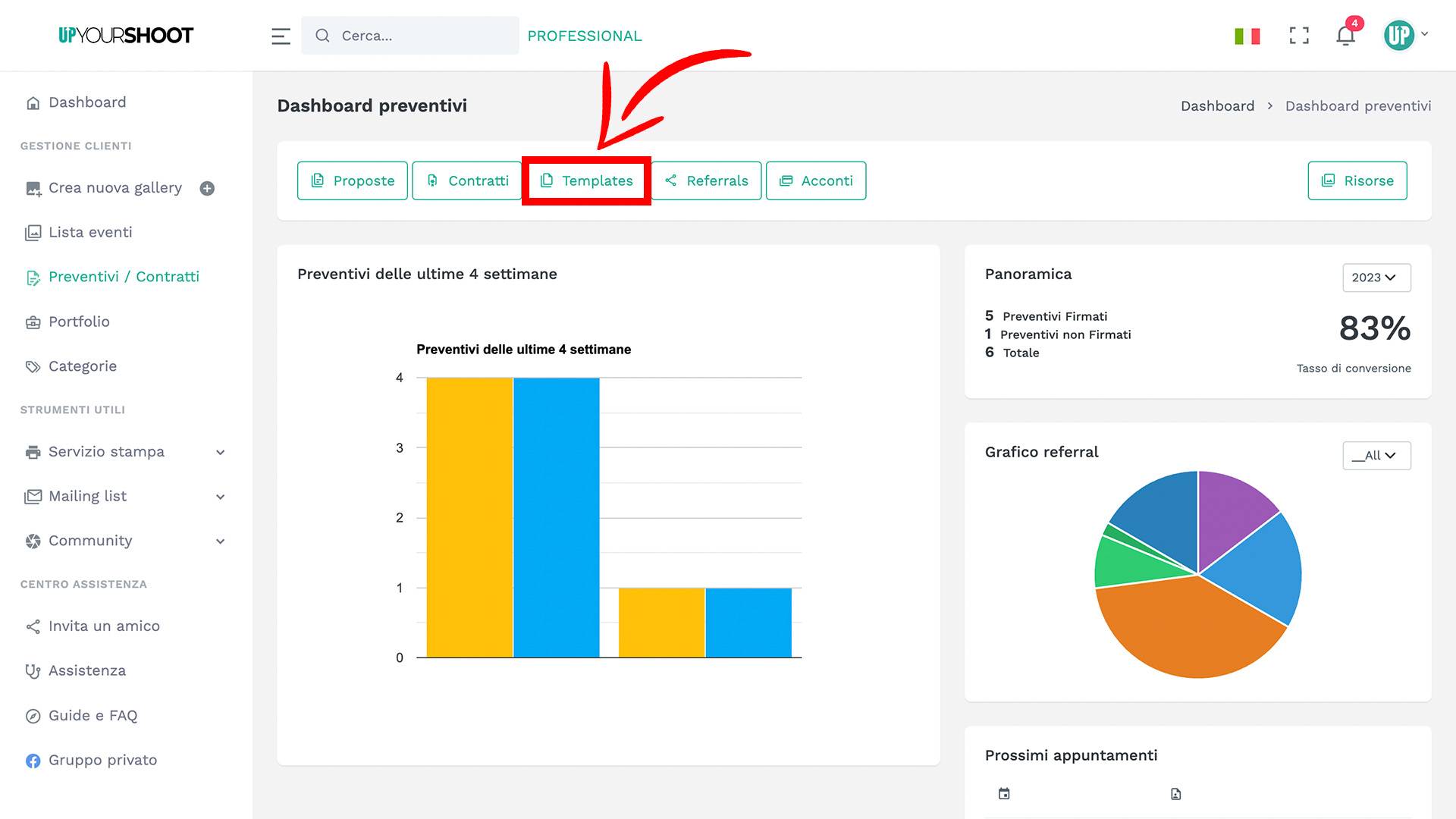
Clicca su TEMPLATES dal menu delle opzioni in alto.
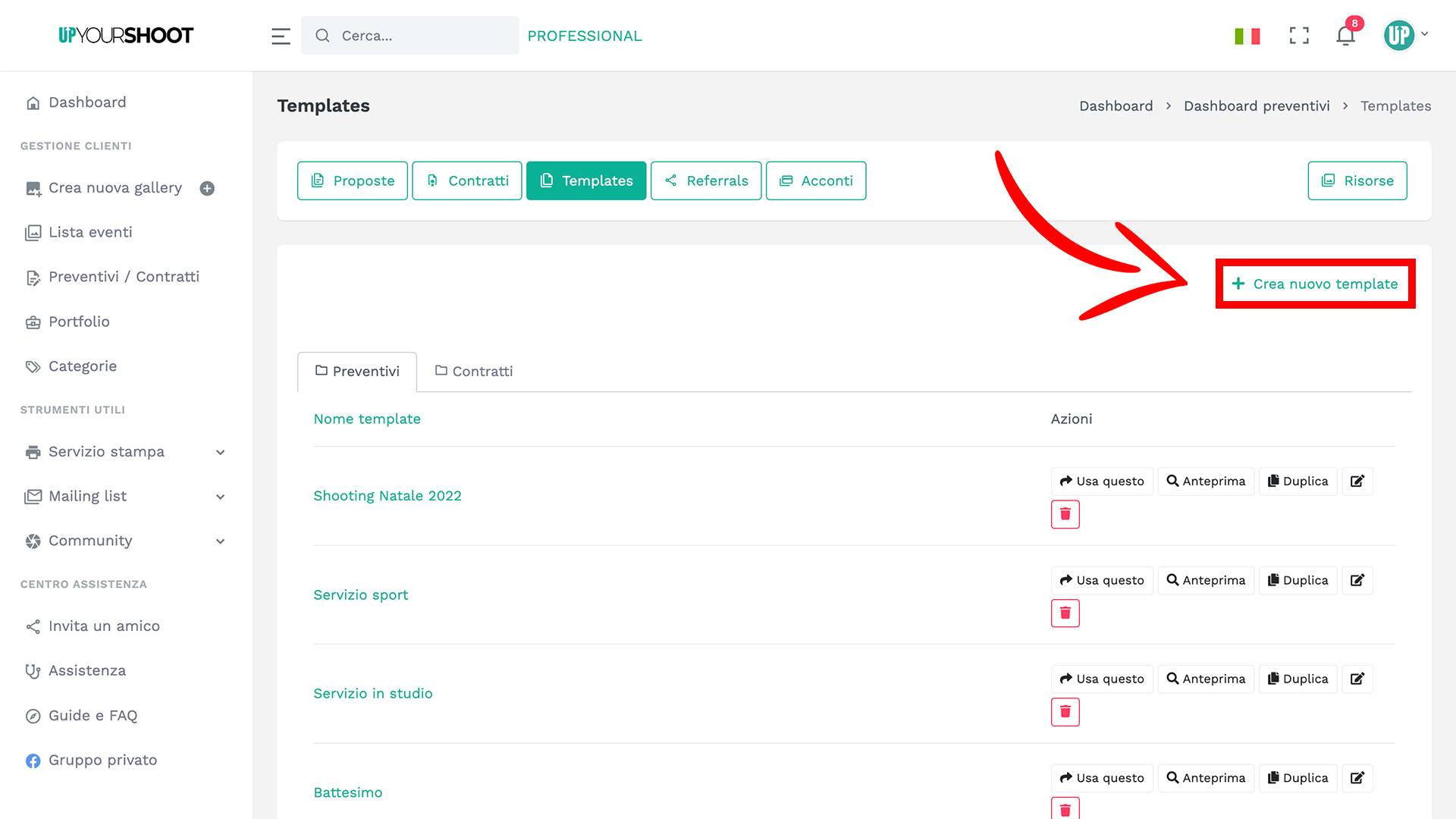
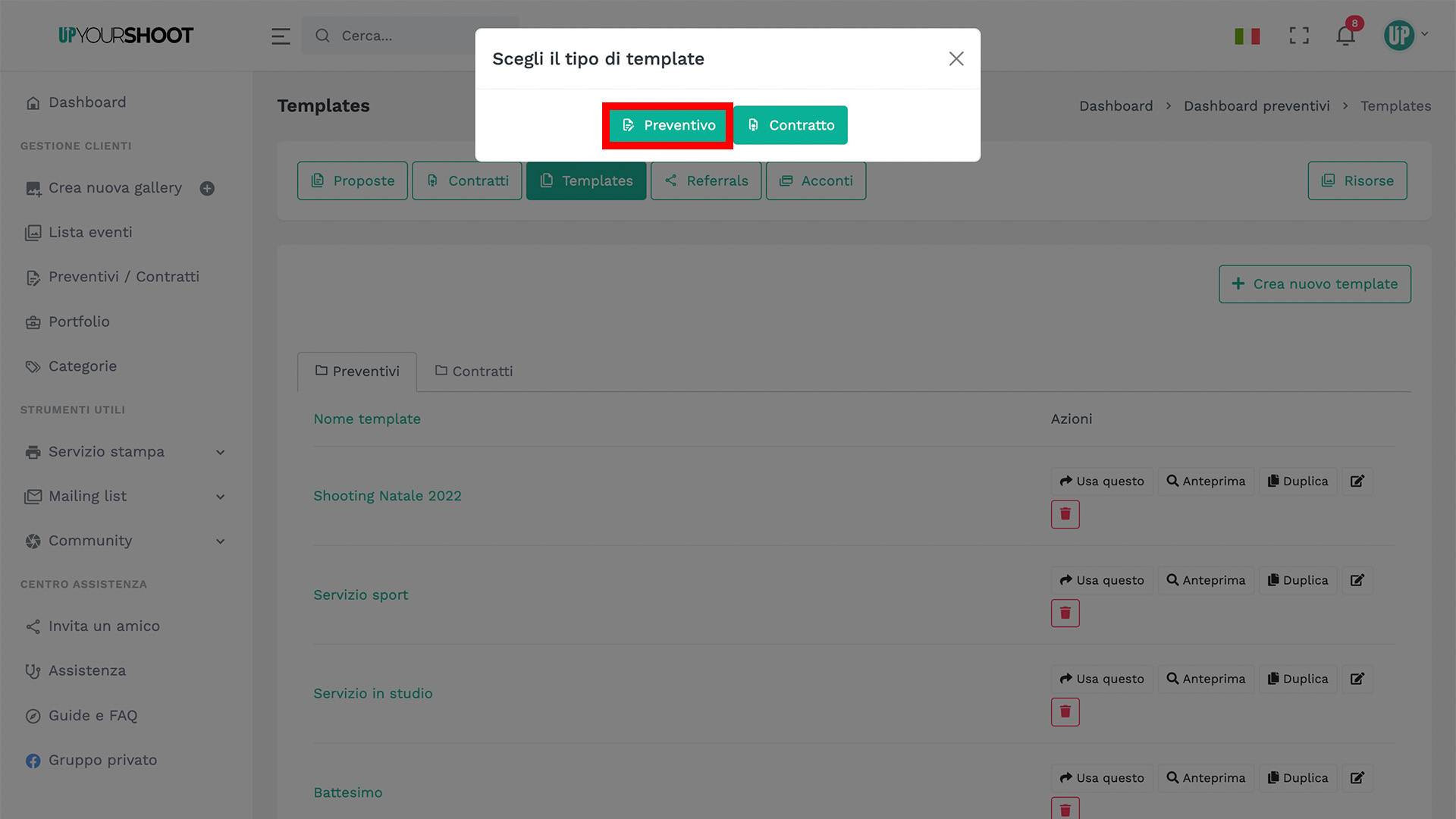
Clicca su CREA UN NUOVO TEMPLATE e il sistema ti mostrerà la scelta tra la creazione di un PREVENTIVO o di un CONTRATTO
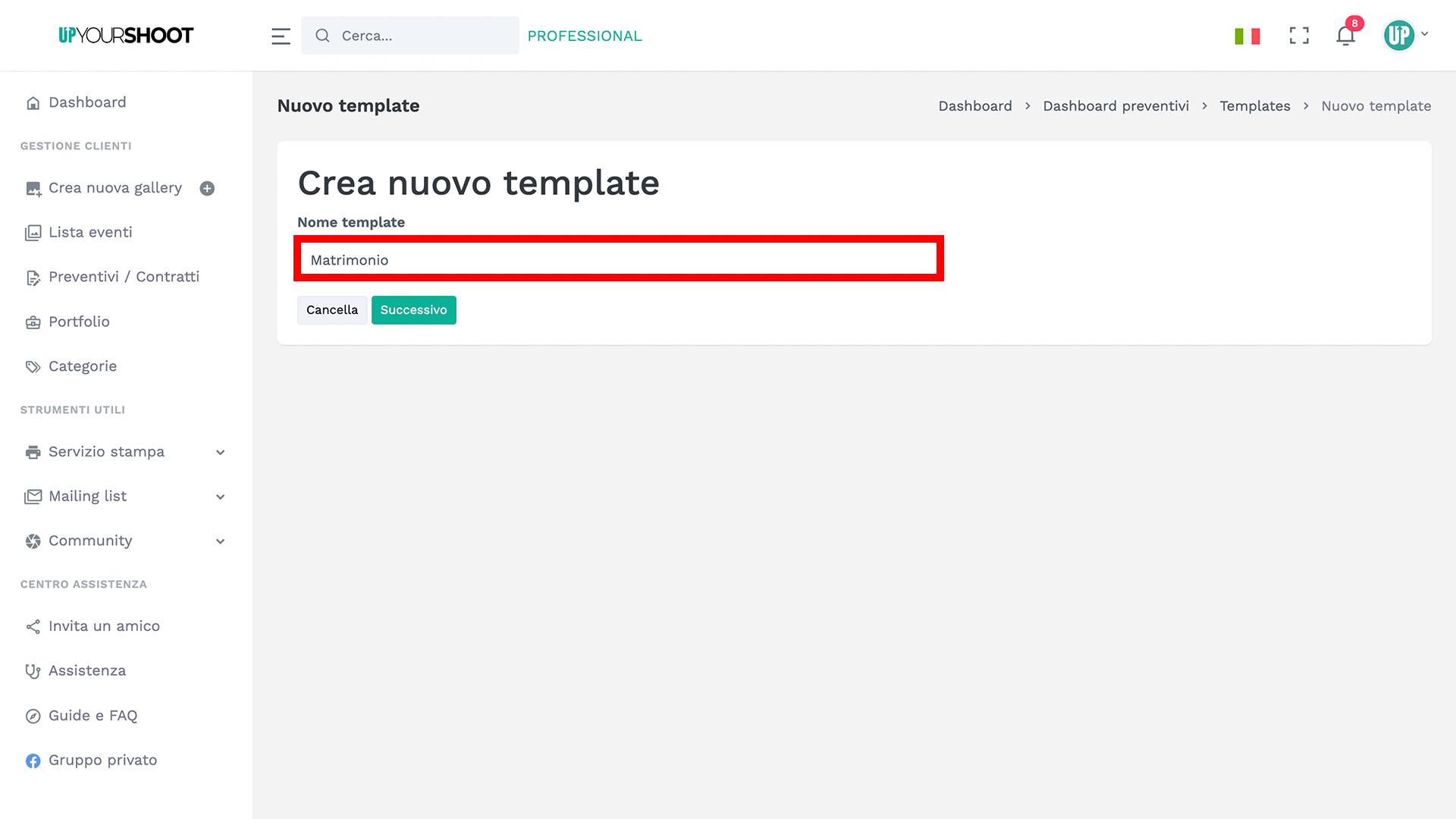
Inserisci il nome del Template, ad Esempio "Matrimonio" e fai clic su Successivo.
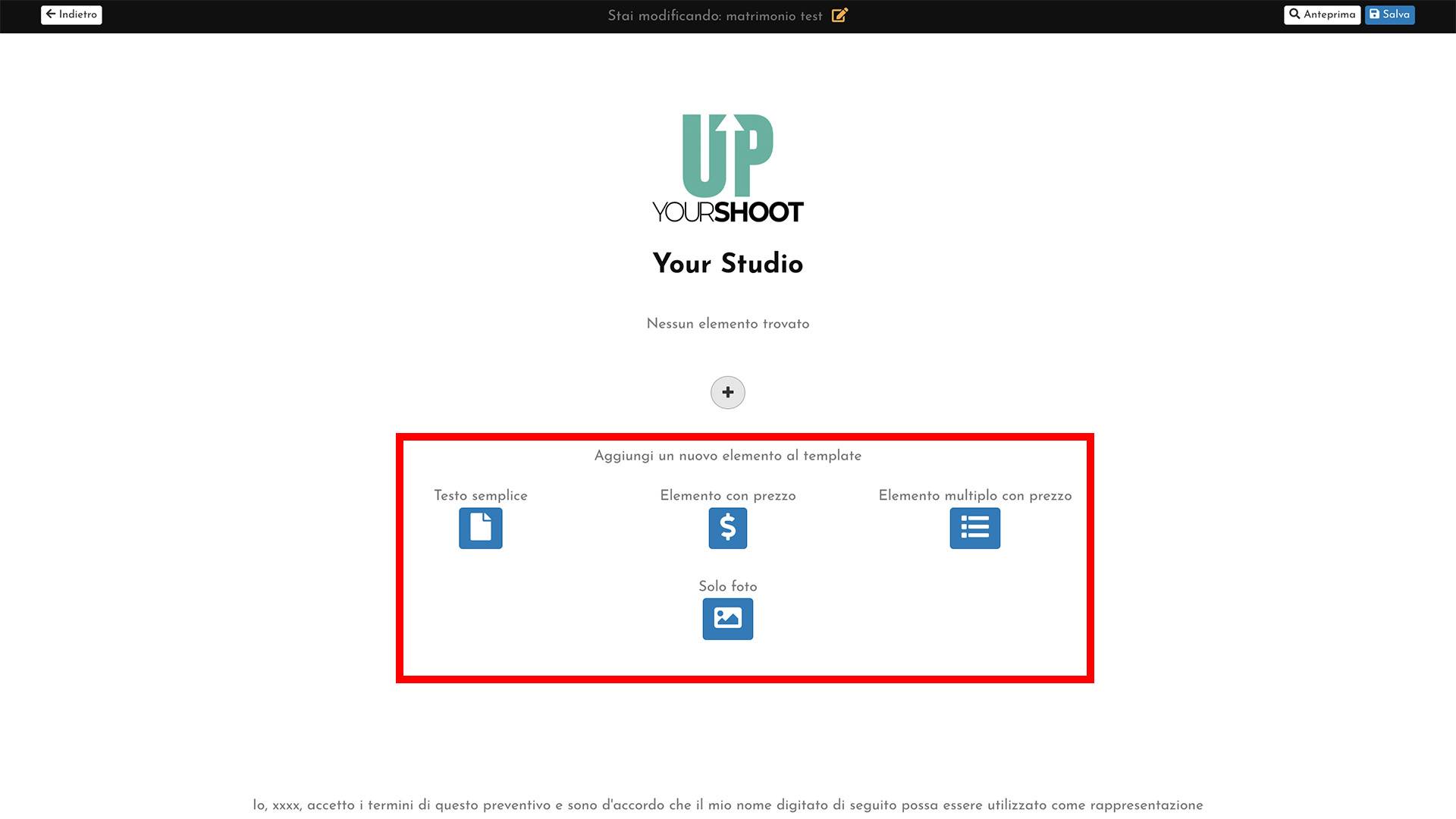
Iniziamo a progettare il modello di preventivo.
Hai 4 elementi per strutturare il tuo preventivo.
1. Testo semplice
2. Elemento con prezzo
3. Elemento multiplo con prezzo
4. Solo foto
 1 TESTO SEMPLICE
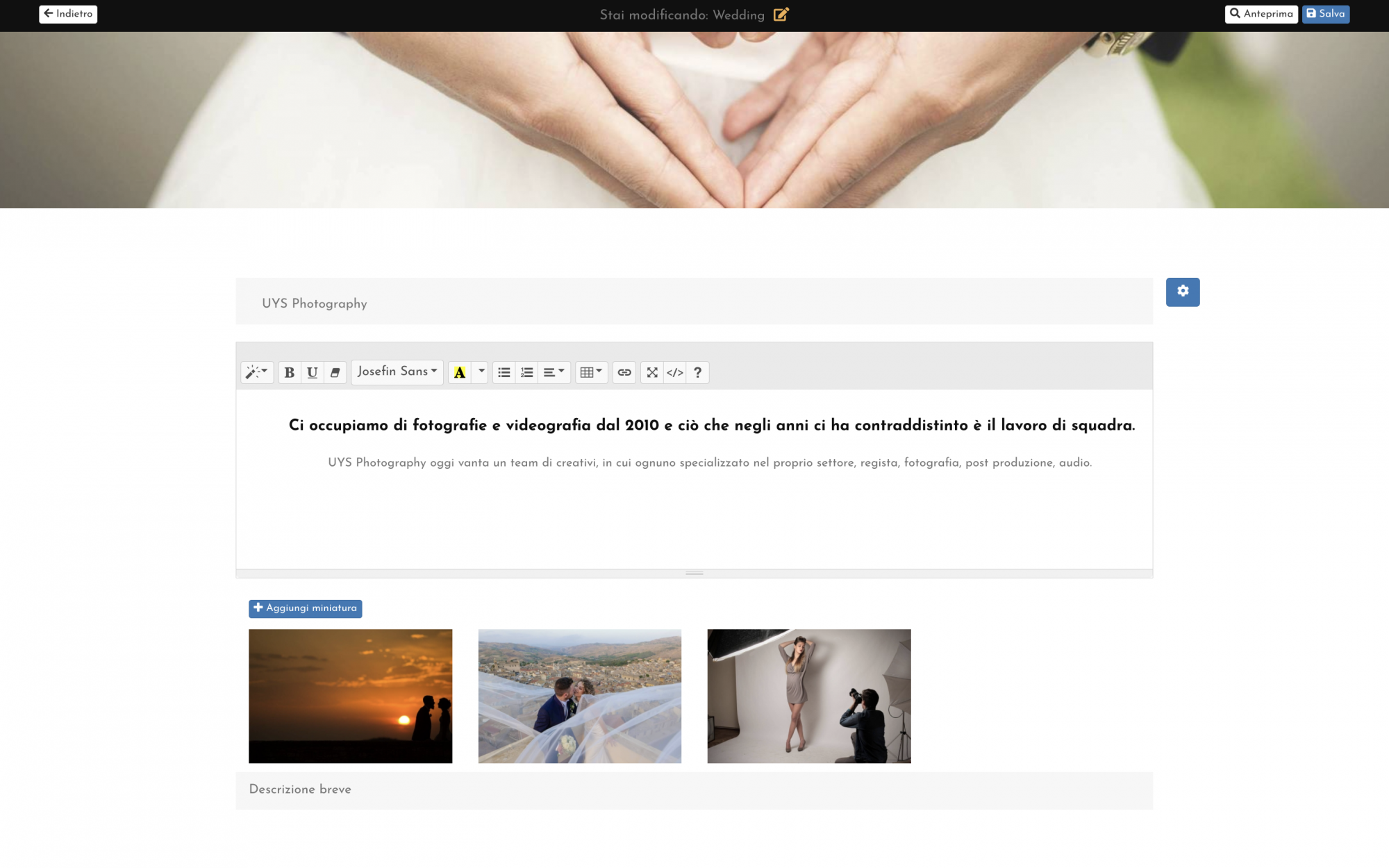
come puoi vedere nell'esempio questo elemento ti permette di inserire delle informazioni testuali come ad Es. il nome del tuo studio, una descrizione e in più puoi inserire una o più immagini.
Una volta compilata la scheda, clicca su SALVA.
nella scheda trovi:
Titolo: Che darà l'intestazione alla tua scheda.
Descrizione: Dove inserire la descrizione dettagliata.
Aggiungi miniatura: Dove puoi allegare foto in miniatura per associare l'articolo a delle immagini.
 2 ELEMENTO CON PREZZO:
questo elemento ti permette di aggiungere e personalizzare il prodotto che vuoi vendere.
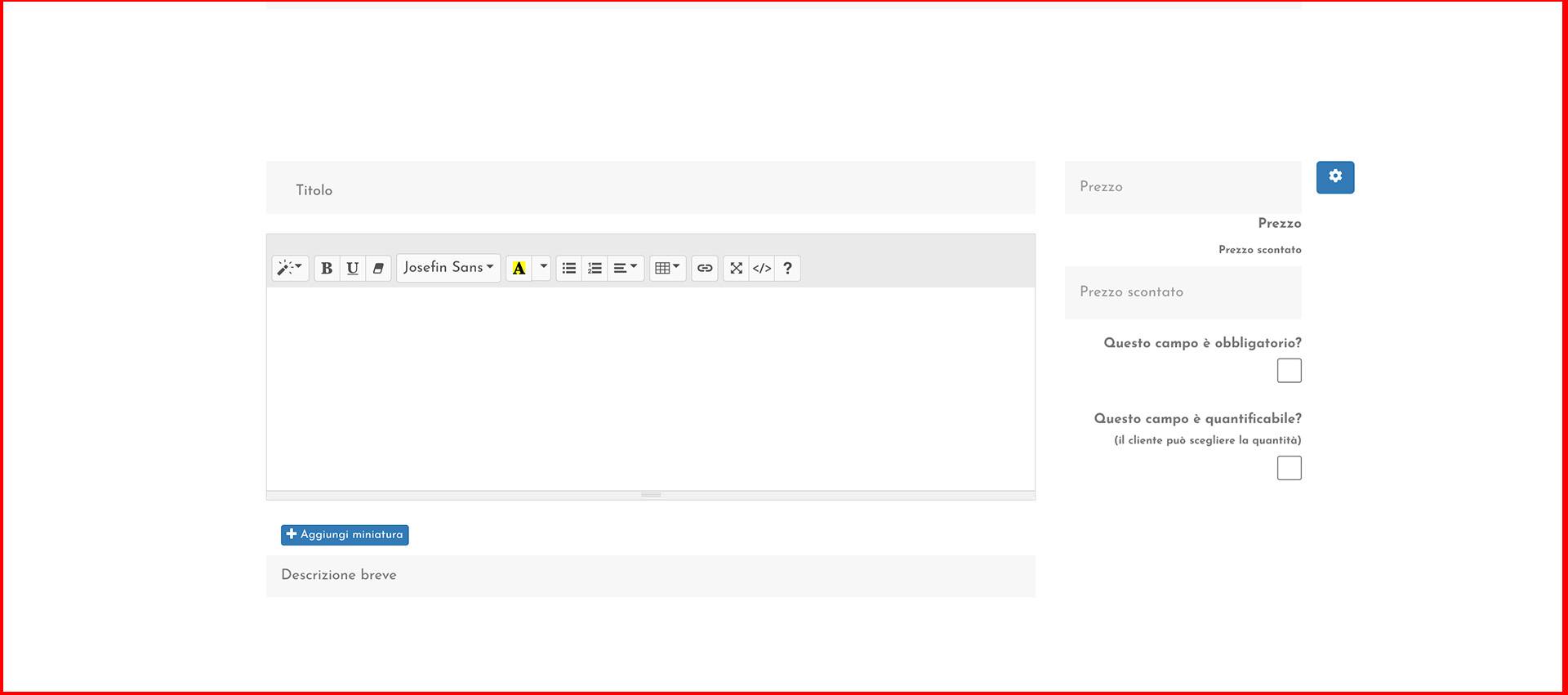
Nella scheda trovi:
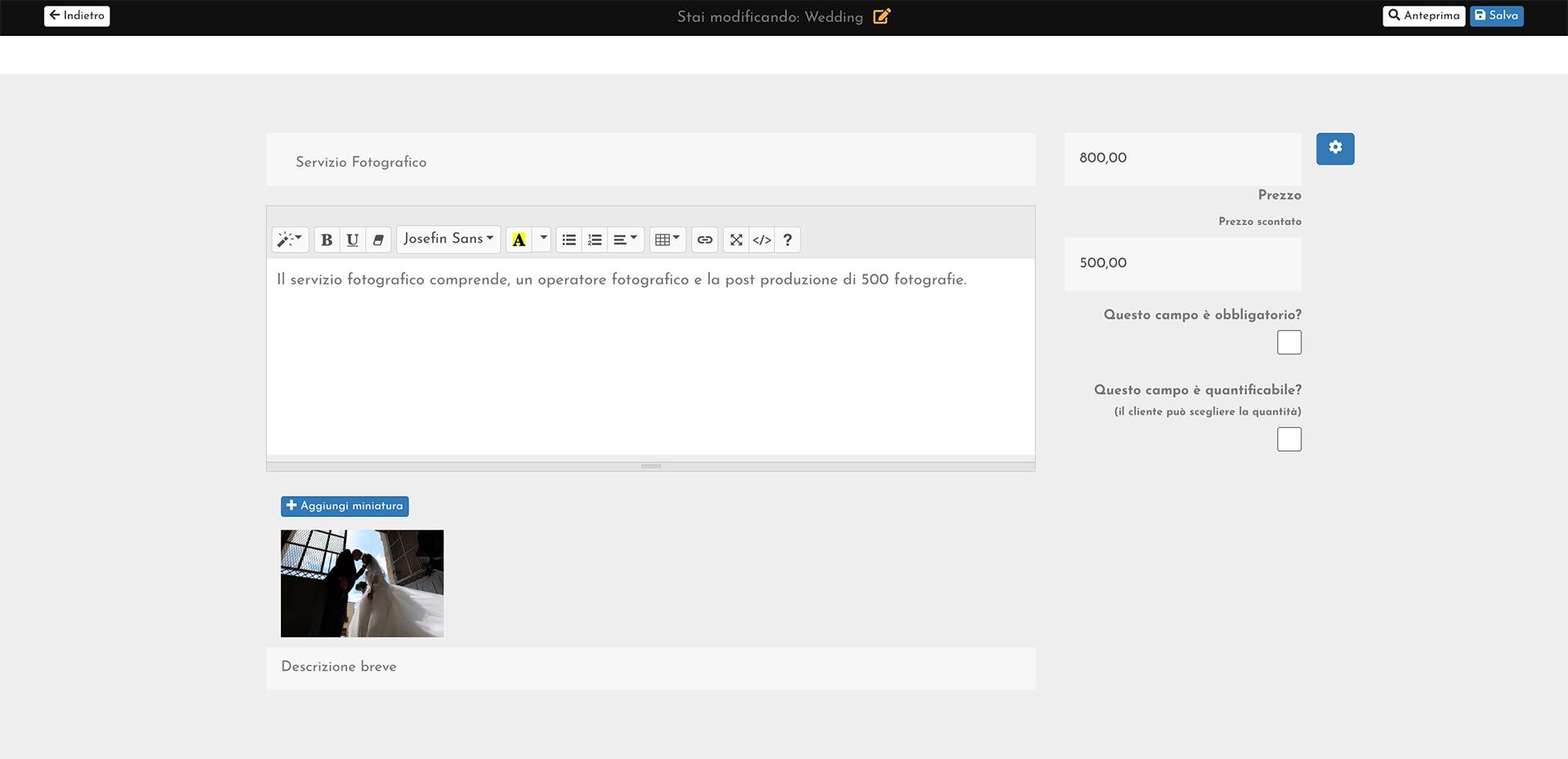
Titolo: il nome dell prodotto Ad Es. "SERVIZIO FOTOGRAFICO".
Descrizione: Dove inserire la descrizione dettagliata del prodotto che si intende vendere.
Prezzo: il costo totale del prodotto.
Prezzo scontato: dove inserire il prezzo scontato del prodotto, che verrà visualizzato sullo schermo del tuo cliente.
Campo obbligatorio: se selezioni questa casella, il cliente vedrà questo prodotto già incluso nel preventivo, se lo lasci vuoto, potrà scegliere se lo desidera o meno.
Campo quantificabile: se selezioni questa casella, il cliente potrà aumentare la quantità per il medesimo prodotto, ad esempio, se vendi USB, potrà acquistarne 10 se lo desidera.
Aggiungi miniatura: puoi allegare foto in miniatura per associare il prodotto in vendita alle immagini relative.
Esempio
3 ELEMENTO MULTIPLO CON PREZZO:
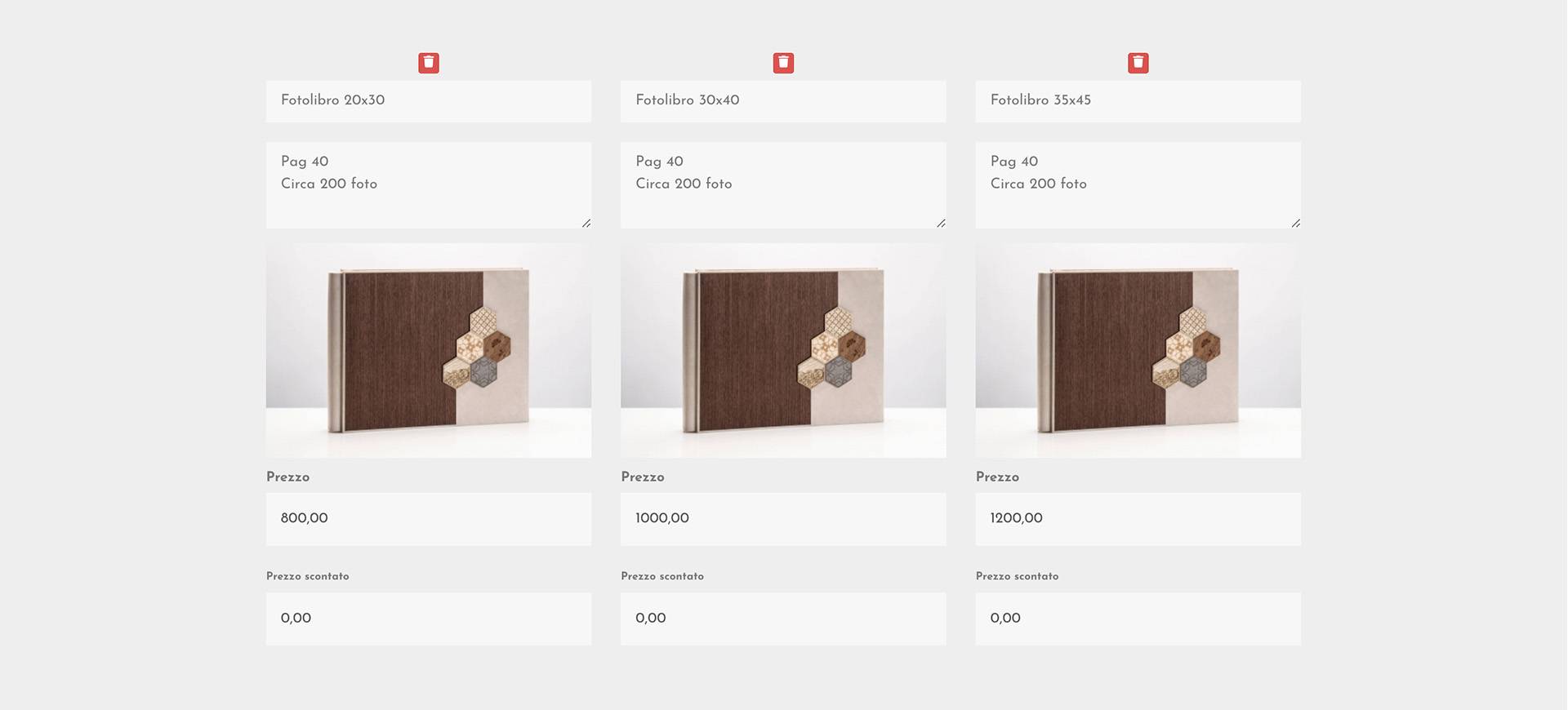
Questa opzione ti permette di inserire più formati del medesimo prodotto in modo che il tuo cliente possa sceglierne uno.
La prima cosa che dovrai configurare è un campo simile a TESTO SEMPLICE: dove inserirai il titolo del prodotto e la descrizione dettagliata del medesimo; per continuare il processo clicca su AGGIUNGI UN NUOVO ELEMENTO.
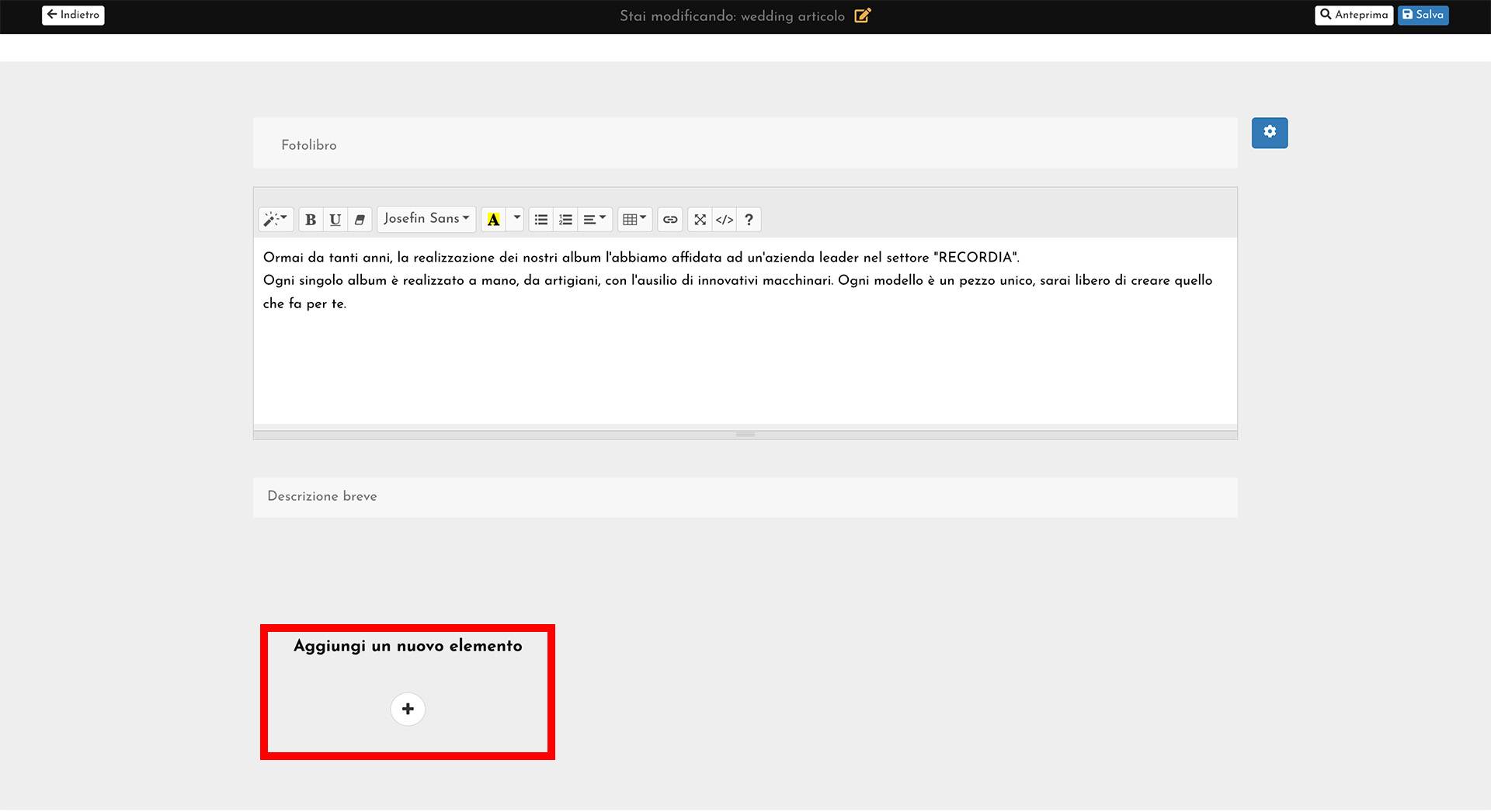
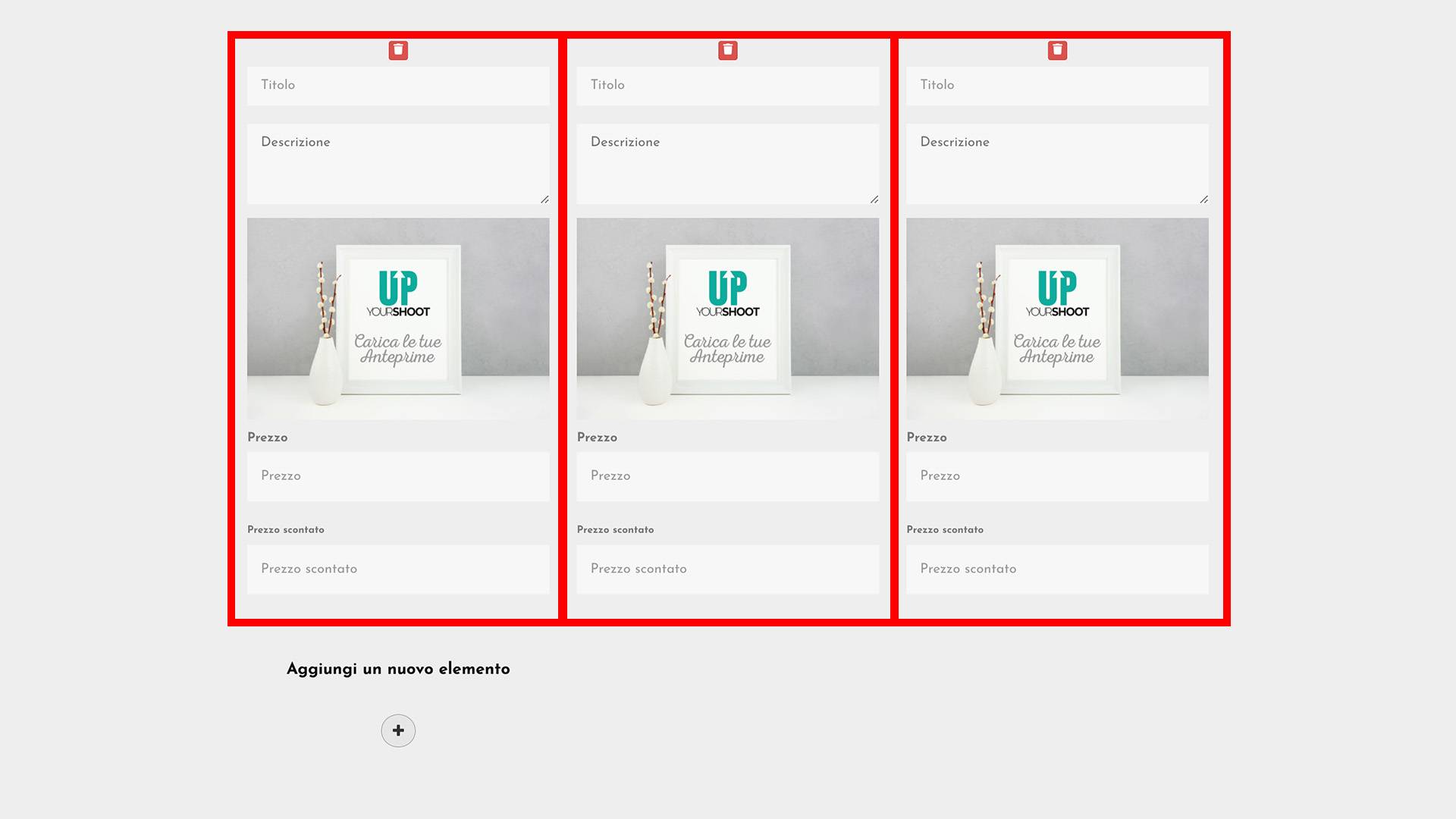
Una volta cliccato sul tasto ➕, verrà visualizzata la scheda per configurare la tua selezione multipla.
Nella scheda trovi:
Titolo: dove inserire il nome del prodotto, ad esempio "album"
Descrizione: dove inserire la descrizione dettagliata del prodotto.
Prezzo: dove inserire il costo totale del prodotto
Prezzo scontato: dove inserire il prezzo scontato del prodotto che verrà visualizzato sullo schermo del tuo cliente.
Aggiungi miniatura: dove allegare foto in miniatura per associare il prodotto in vendita alle immagini.
4- SOLO FOTO:
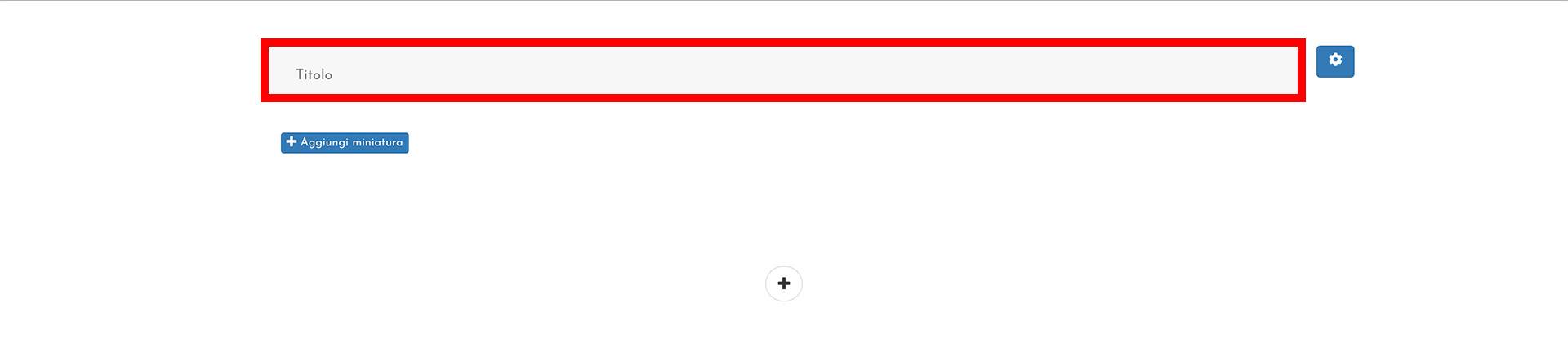
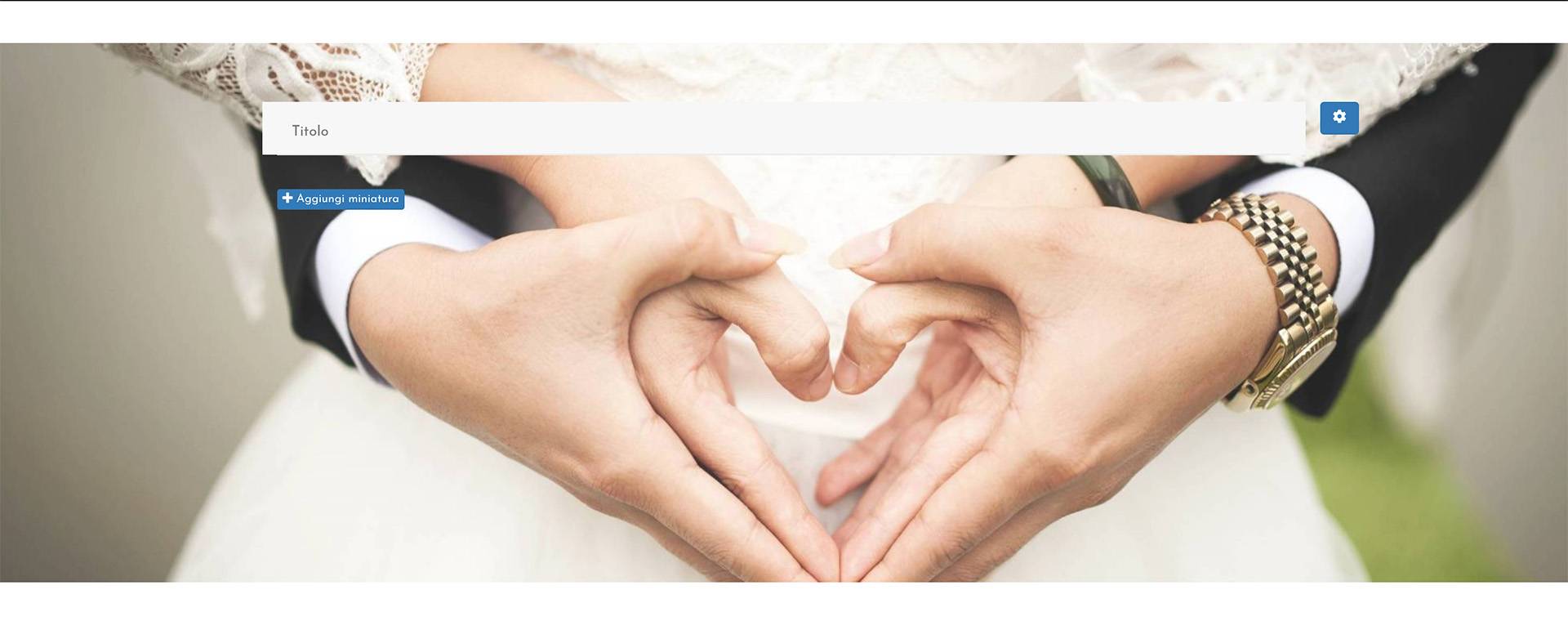
In questa sezione puoi inserire solo un titolo e una foto.
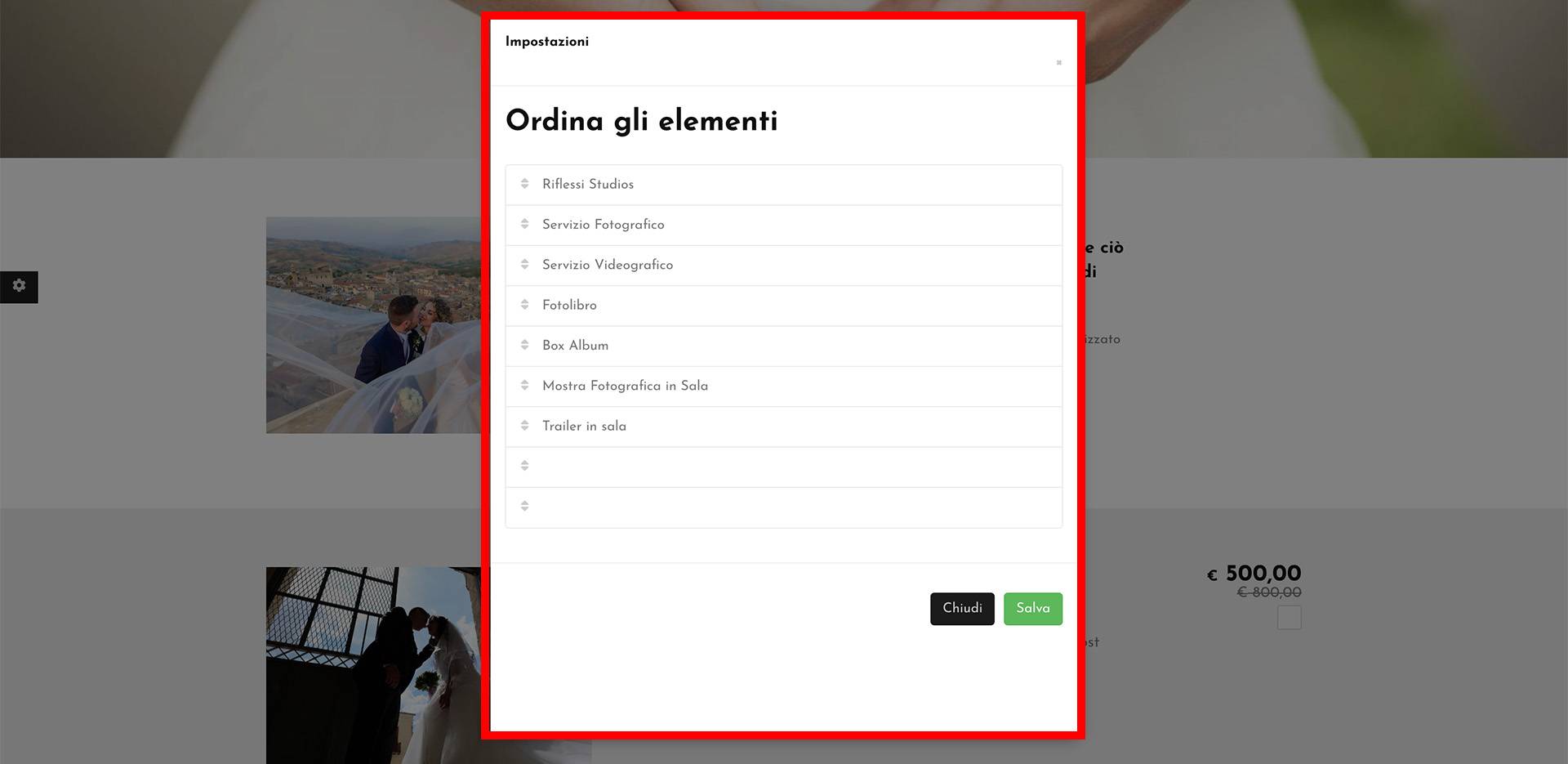
 Nella pagina di anteprima puoi ordinare L'ordine dei tuoi prodotti come preferisci.
 Tutto quello che devi fare è cliccare sull'ingranaggio delle impostazioni per spostare gli elementi del tuo template come preferisci.
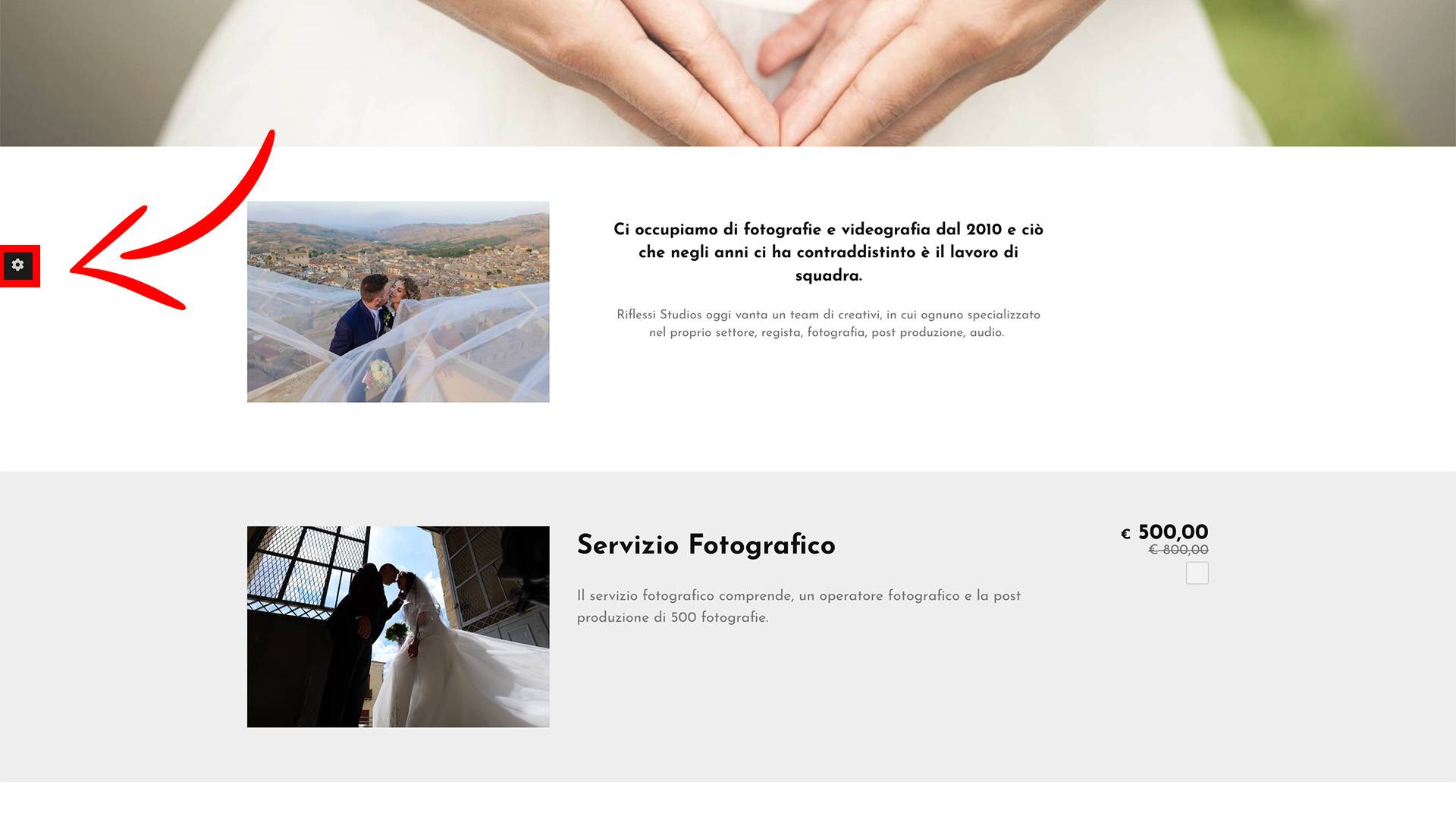 Una volta che l'elenco è stato ordinato, premi SALVA.