Preventivi e Contratti

Nuova proposta

Come creare e inviare una proposta di preventivo in tre passi: dettagli dell'evento, clienti che la ricevono, email e invio o link da condividere.

Una nuova proposta è il preventivo che il cliente riceve, sfoglia e firma online. Nasce sempre da un template, quindi prima di iniziare te ne serve almeno uno: se non ne hai, la pagina ti propone Crea il tuo primo template (vediTemplate preventivi).

Da dove si parte

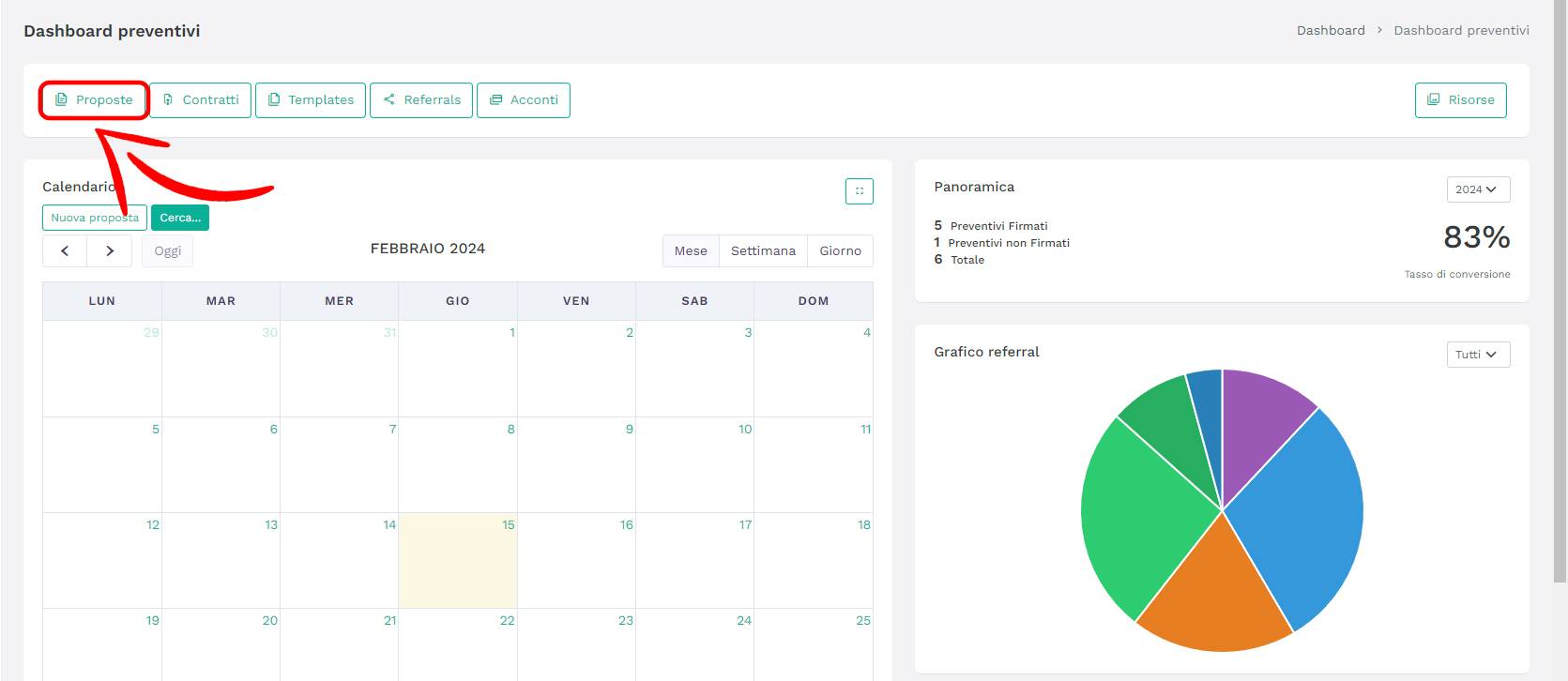
Apri Preventivi / Contratti, poi Proposte e premi Nuova proposta. In cima alla pagina trovi i tre passaggi — Dettagli, Clienti e Invio — con il segno di spunta su quelli già completati. Puoi fermarti quando vuoi: la proposta resta tra leBozze in cima alla lista e la riprendi da lì, dal passo in cui l'avevi lasciata.

Passo 1: i dettagli

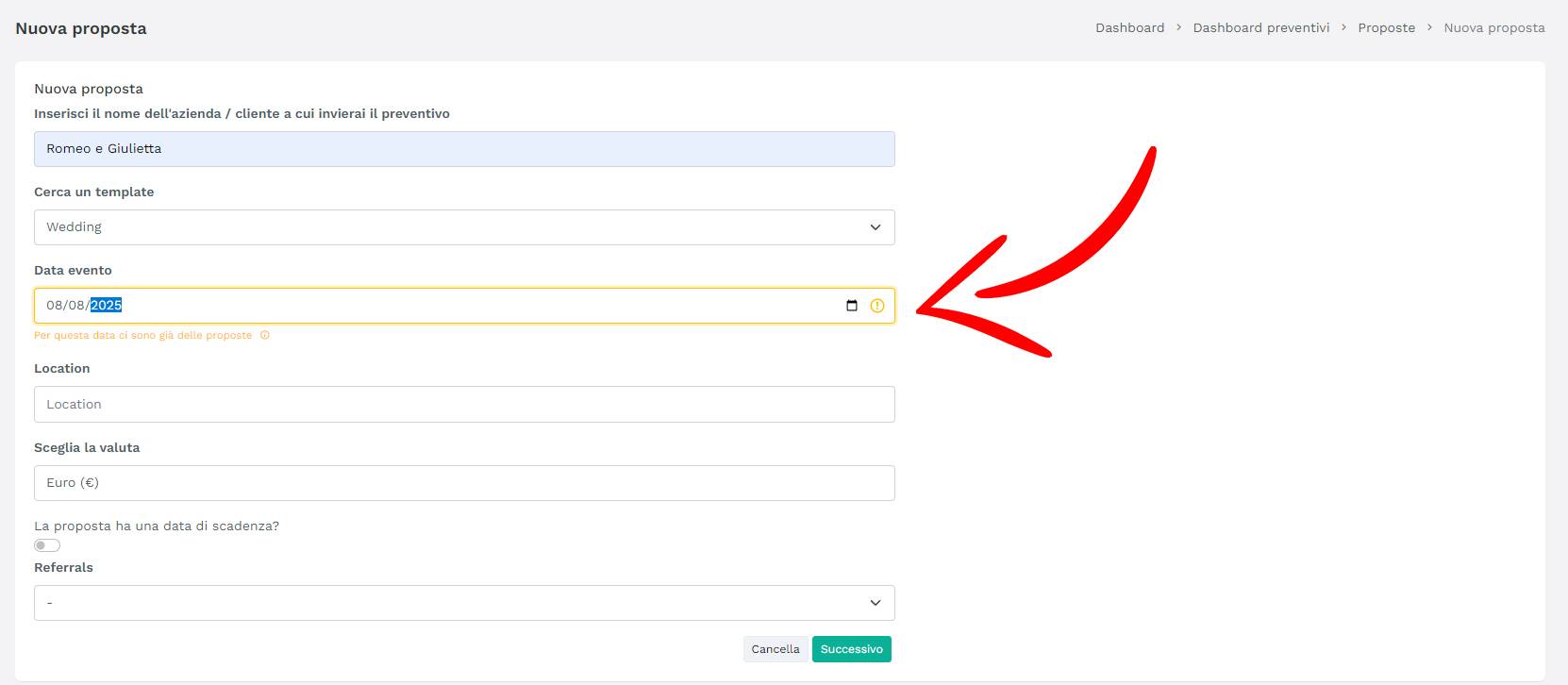
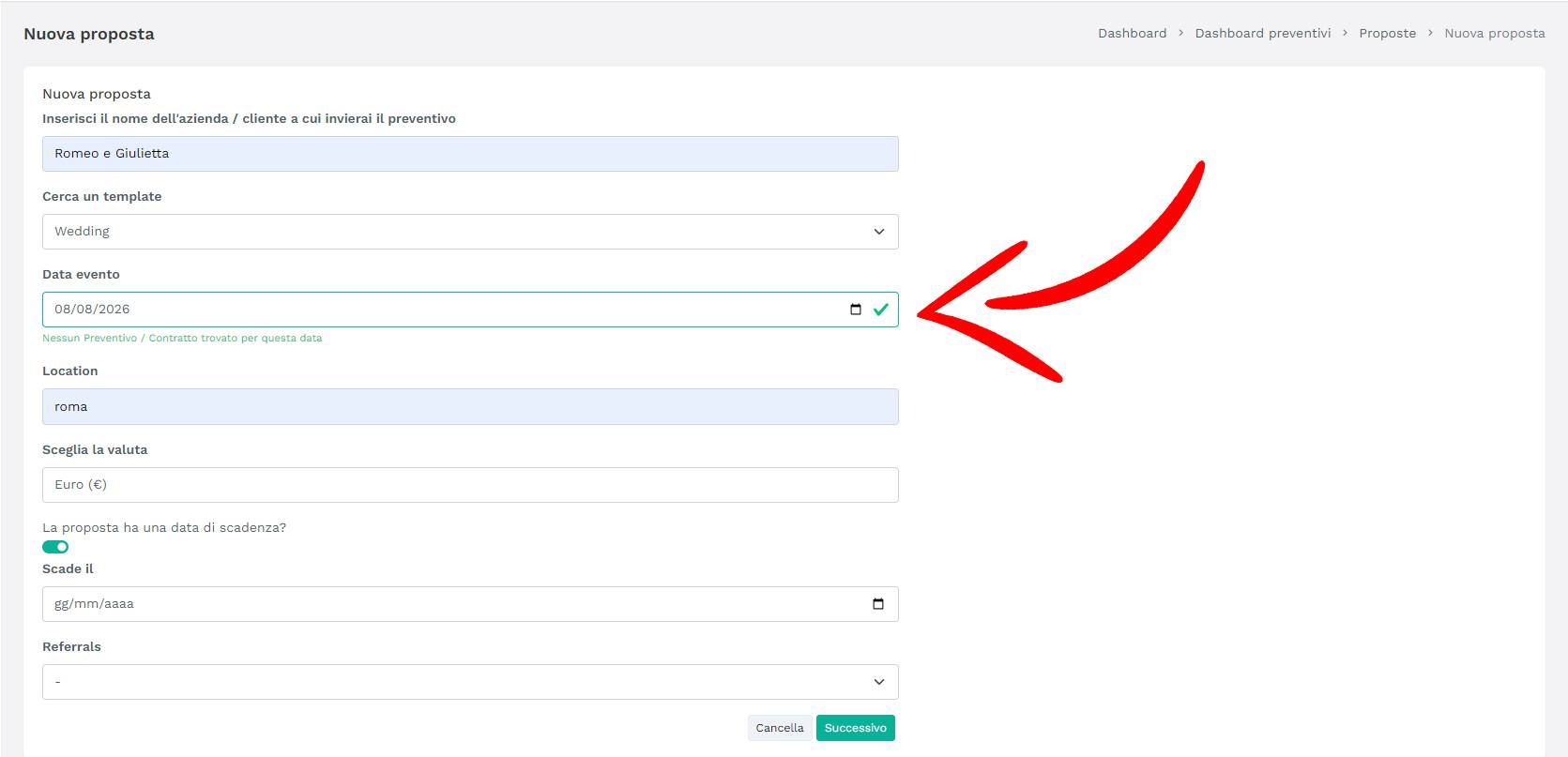
Il primo passo della nuova proposta con i tre passaggi in alto e l avviso che per quella data ci sono gia proposte

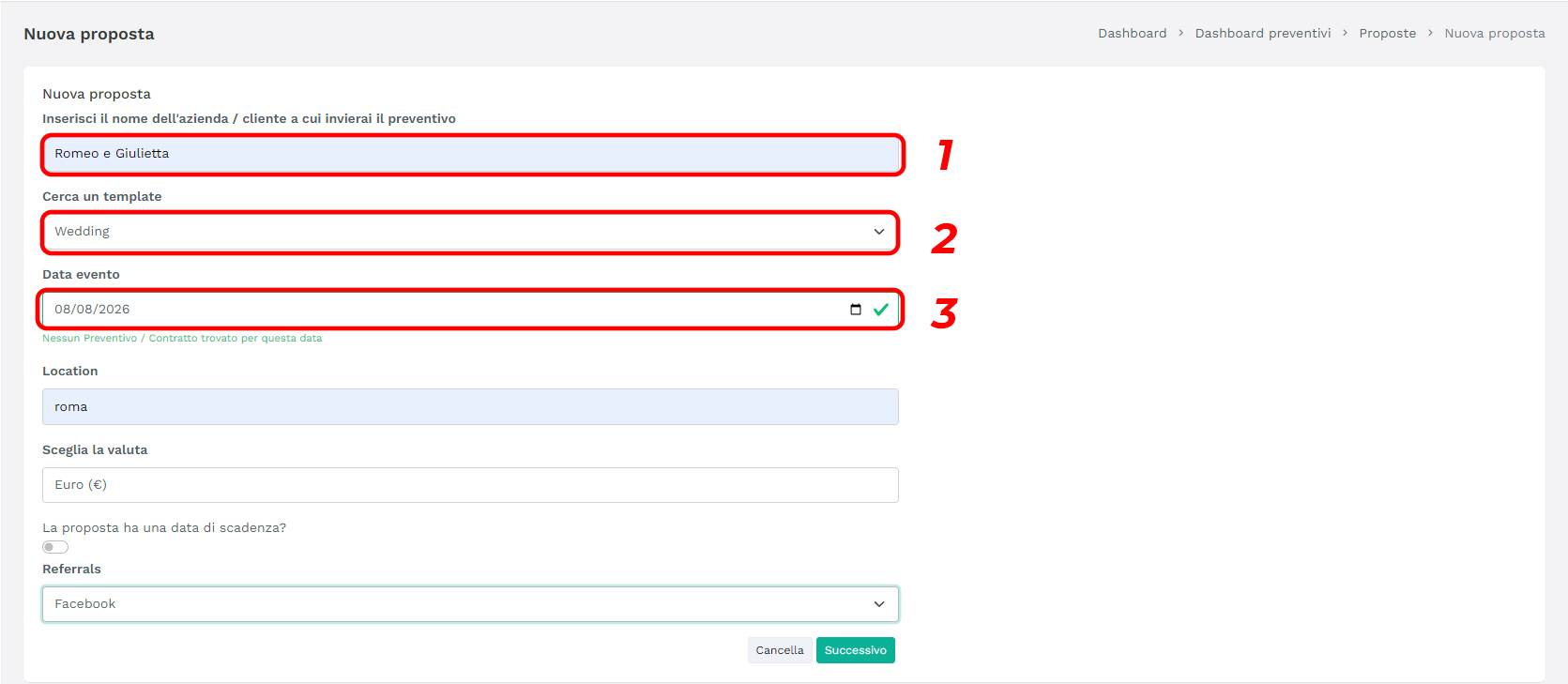
Il primo passo è diviso in tre sezioni.

  • Cliente e modello — il Nome cliente / azienda è quello con cui la proposta compare nella lista, per esempio «Giulia e Marco». In Cerca un template scegli il preventivo da cui partire: la proposta ne prende una copia, quindi se in futuro cambi il template le proposte già create restano come sono.
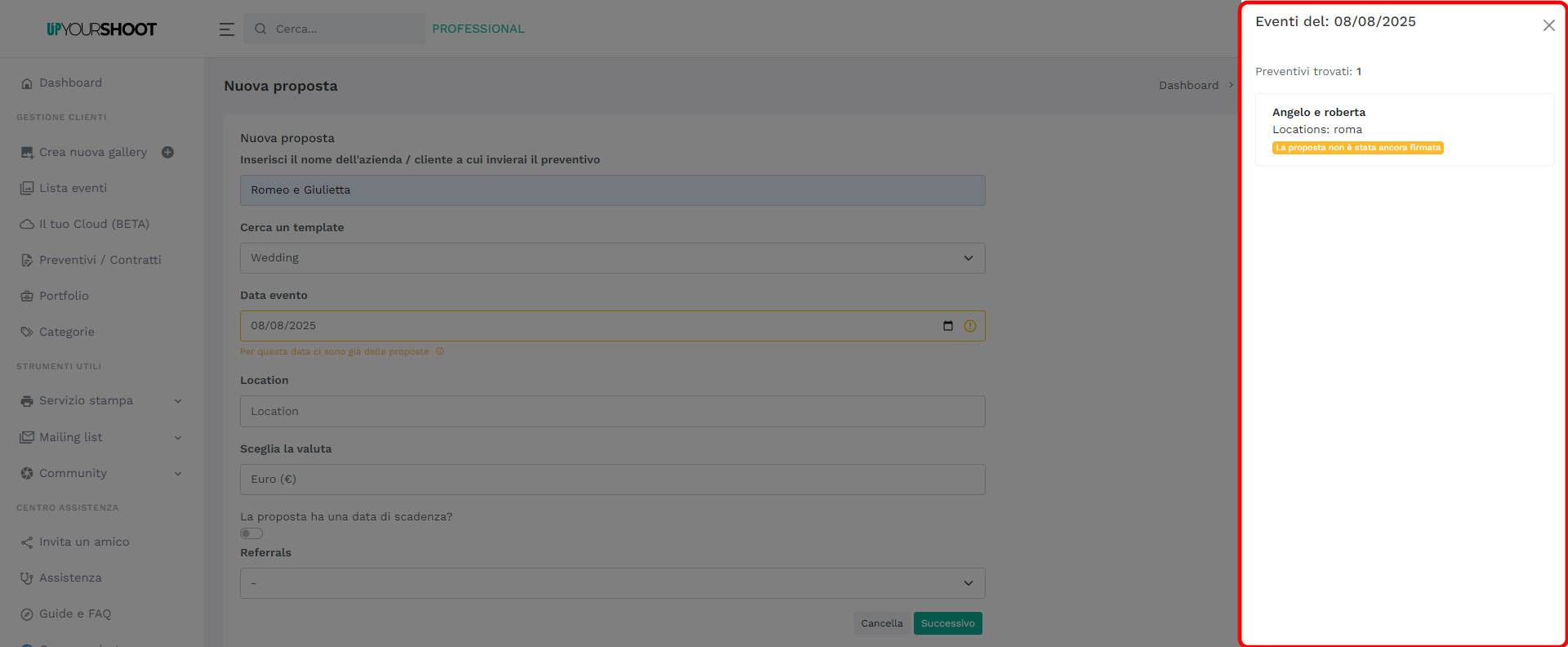
  • Evento — appena inserisci la Data evento il sistema controlla il tuo calendario. Se il giorno è libero il campo diventa verde; se hai già altre proposte per quella data compare in giallo l'avviso Per questa data ci sono già delle proposte, e l'icona accanto apre l'elenco degli eventi di quel giorno. Accanto scrivi la Location.
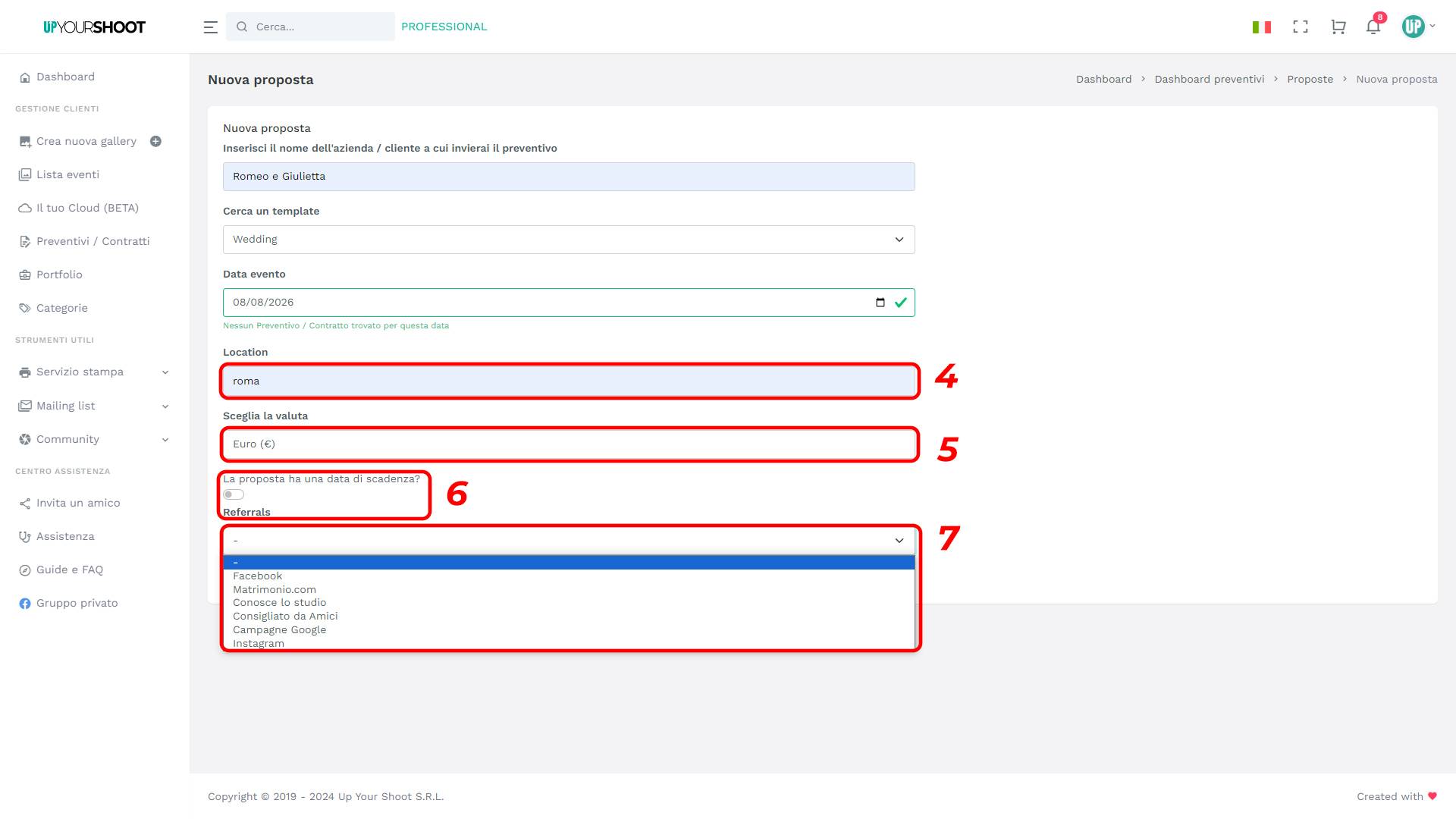
  • Opzioni — la valuta (l'euro è già scelto), la domanda La proposta ha una data di scadenza? e Come ti ha conosciuto il cliente?. La scadenza vale fino al giorno prima di quello indicato: scegli come data il primo giorno in cui la proposta non deve più essere firmabile.

Il canale di provenienza, anche se manca

La tendina Come ti ha conosciuto il cliente? elenca i tuoi canali, quelli della paginaProvenienza clienti. Se quello giusto non c'è, non serve uscire dalla proposta: premi il + accanto alla tendina, scrivi il nome (per esempio «Fiera sposi 2026») e premi Aggiungi. Il canale viene creato e resta già selezionato. Se ne esiste già uno con lo stesso nome, viene riusato quello.

La sezione Opzioni con il campo per aggiungere al volo un nuovo canale di provenienza

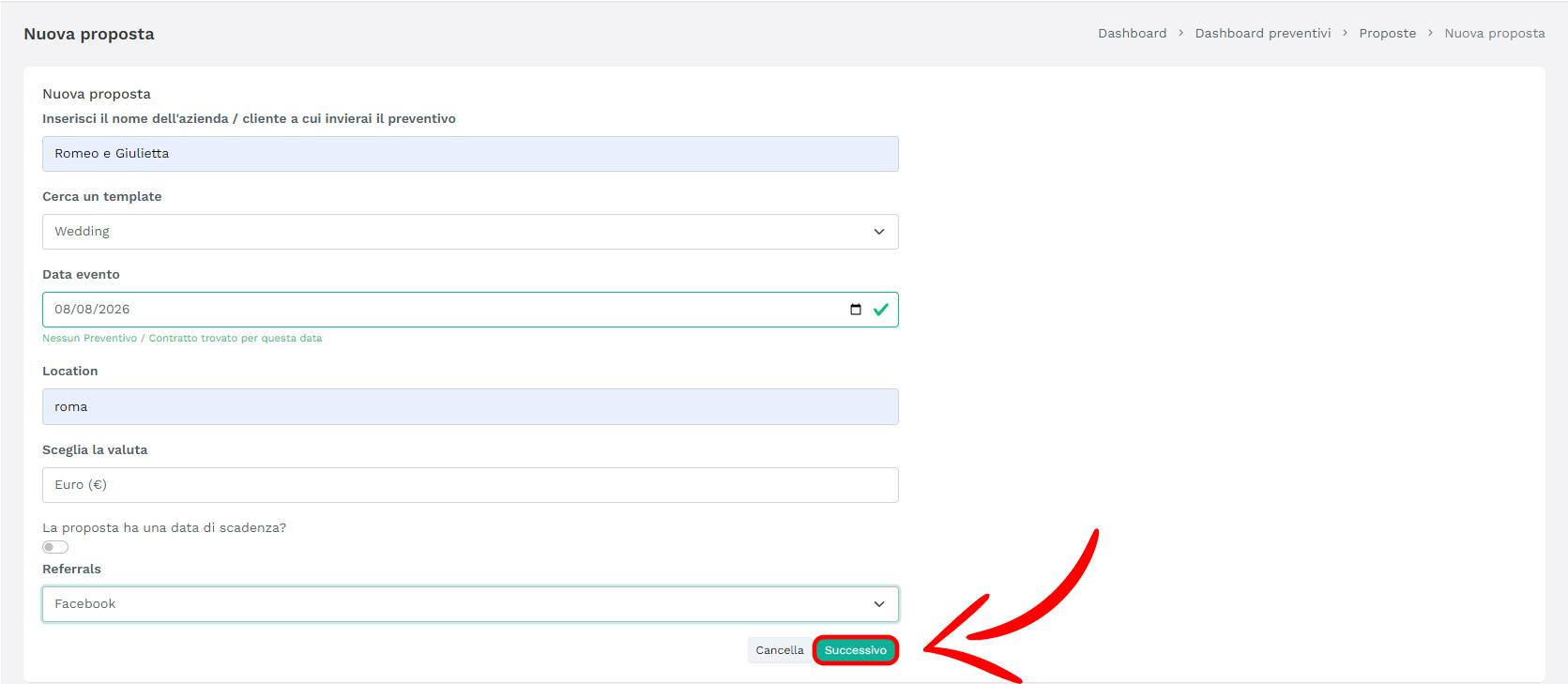
Premi Avanti.

Passo 2: i clienti

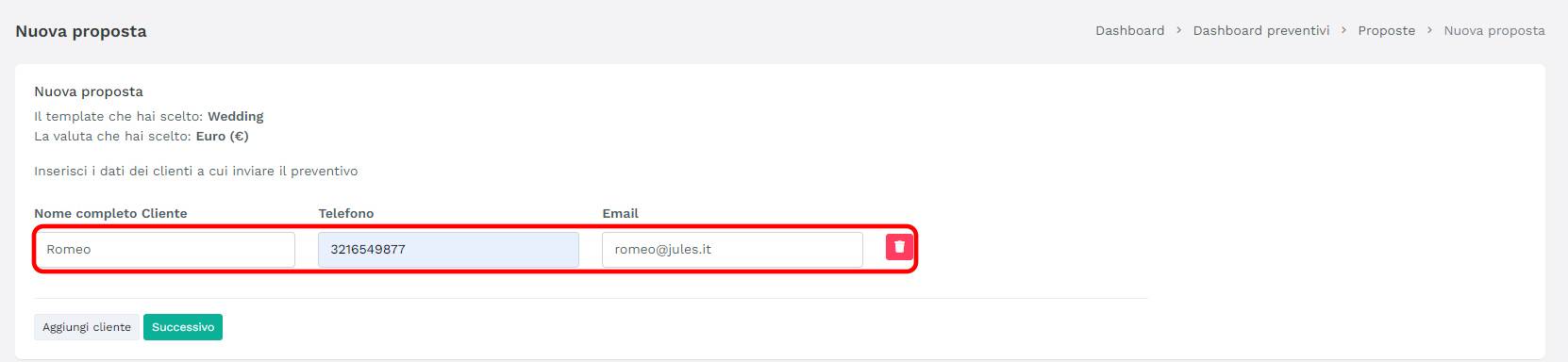
Il secondo passo: una scheda per cliente e i suggerimenti dei clienti gia presenti mentre si scrive il nome

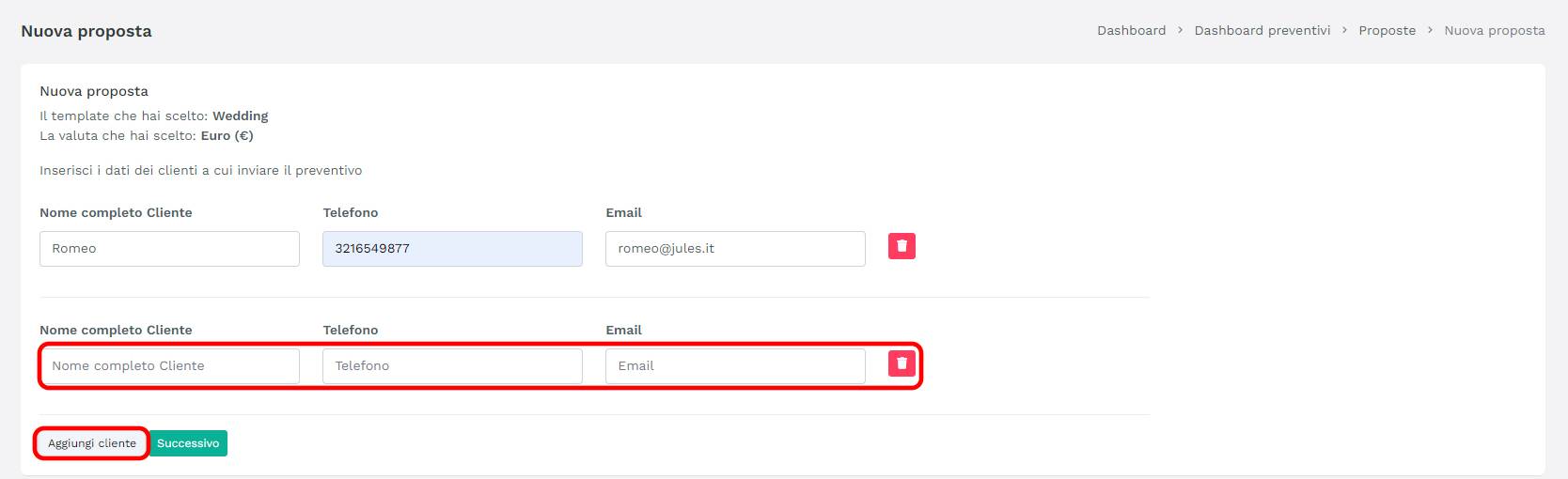
Ogni cliente ha la sua scheda con Nome completo Cliente, Email eTelefono. Il nome è obbligatorio, l'email no: senza email la proposta non parte per posta, ma potrai condividerne il link tu, per esempio su WhatsApp. Se firmano in due, come spesso gli sposi, premi Aggiungi cliente: ognuno riceverà la proposta e più avanti firmerà il contratto con il proprio nome. Il cestino toglie una scheda.

Mentre scrivi il nome, sotto il campo compaiono i clienti delle tue proposte precedenti: sceglierne uno compila da solo email e telefono. Se torni indietro dal terzo passo e cambi qualcosa, i clienti vengono sostituiti, non duplicati.

Passo 3: l'invio

Il terzo passo: i destinatari, il modello email, oggetto e messaggio con i segnaposto e i bottoni per inviare o salvare

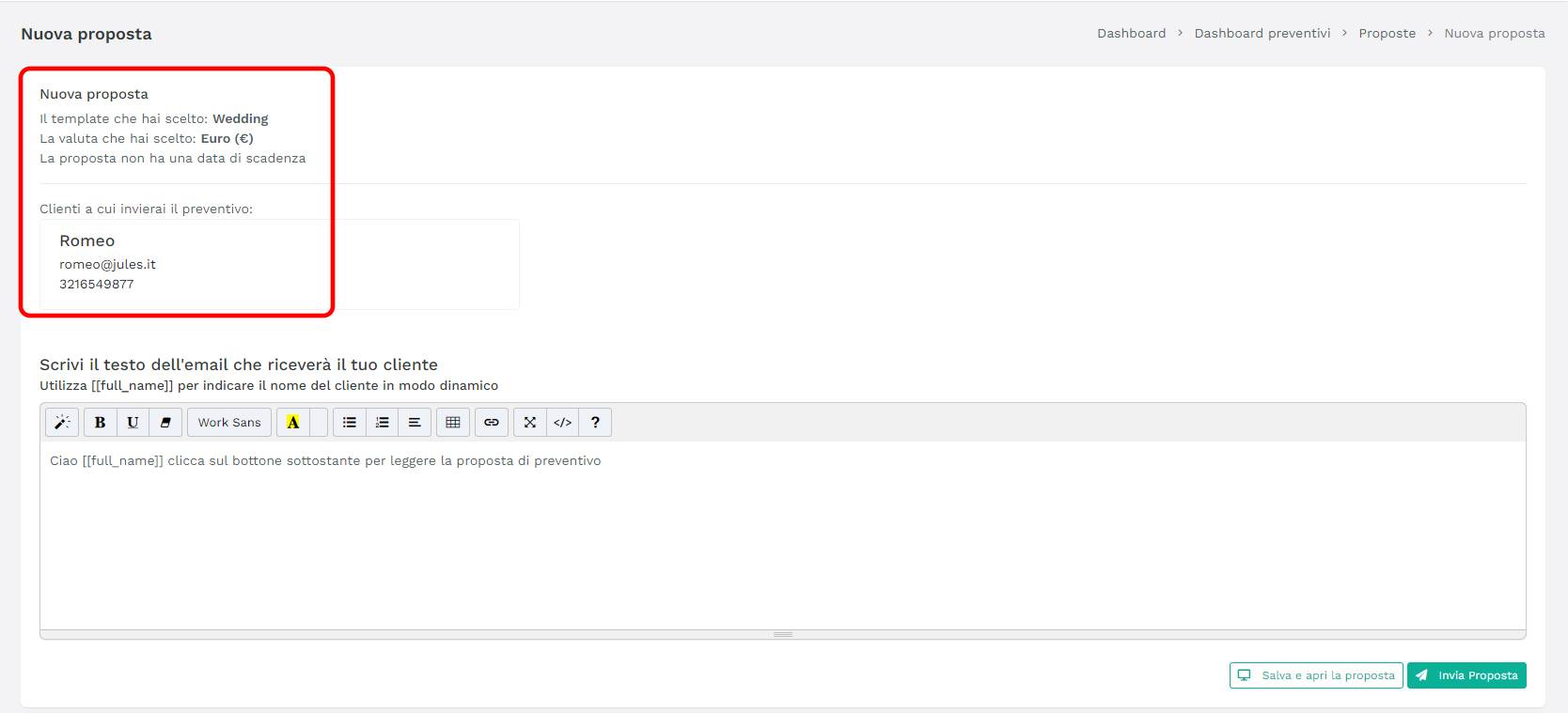
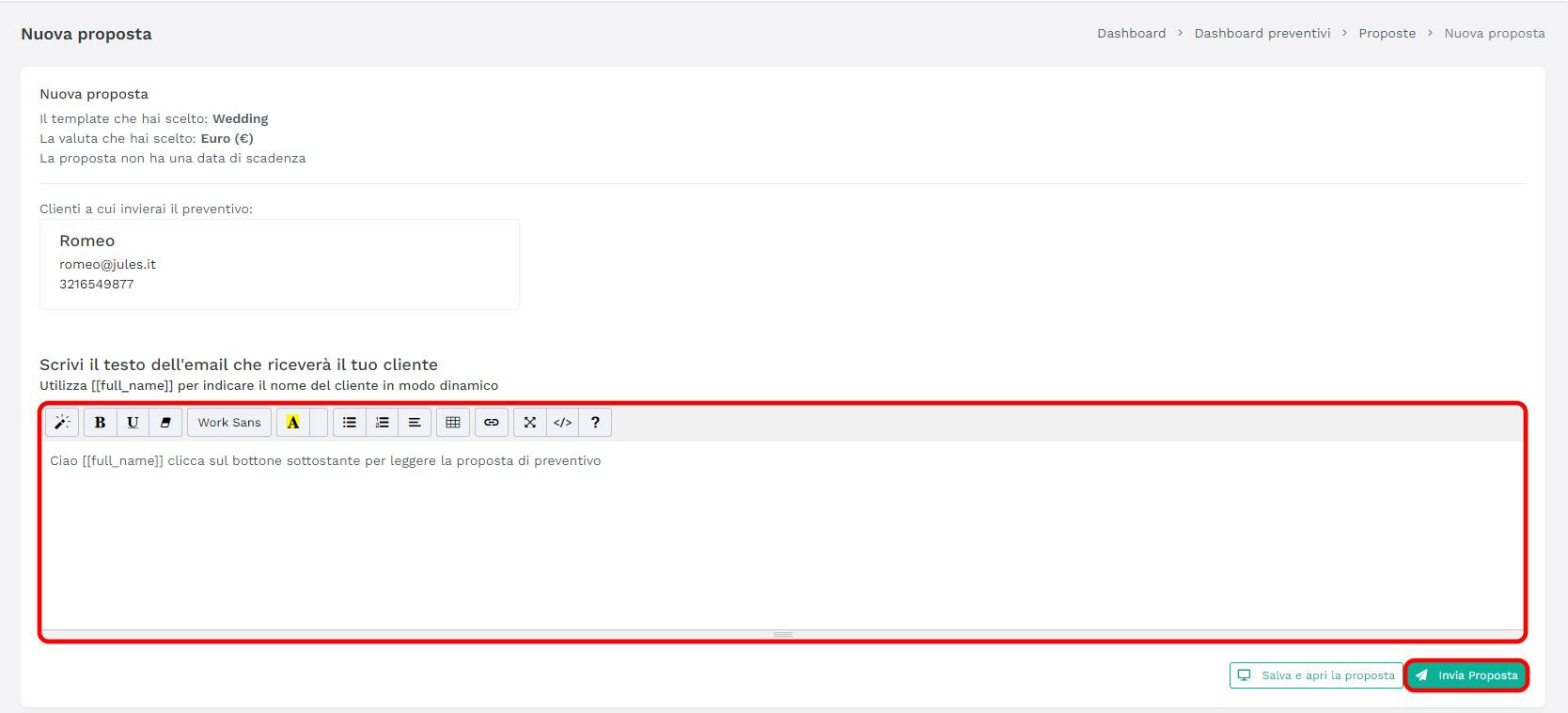
In alto trovi i Destinatari: chi ha un'email riceverà il link della proposta, chi non ce l'ha è segnato come solo link. Sotto, nel riquadro Email al cliente, scegliOggetto e Messaggio; in fondo all'email viene aggiunto da solo il pulsante per aprire la proposta. Modelli salvati, testo predefinito e segnaposto come il nome del cliente sono spiegati in Modelli email.

A destra, sotto il Riepilogo, scegli come chiudere:

  • Invia Proposta — l'email parte subito verso i clienti che hanno un indirizzo.
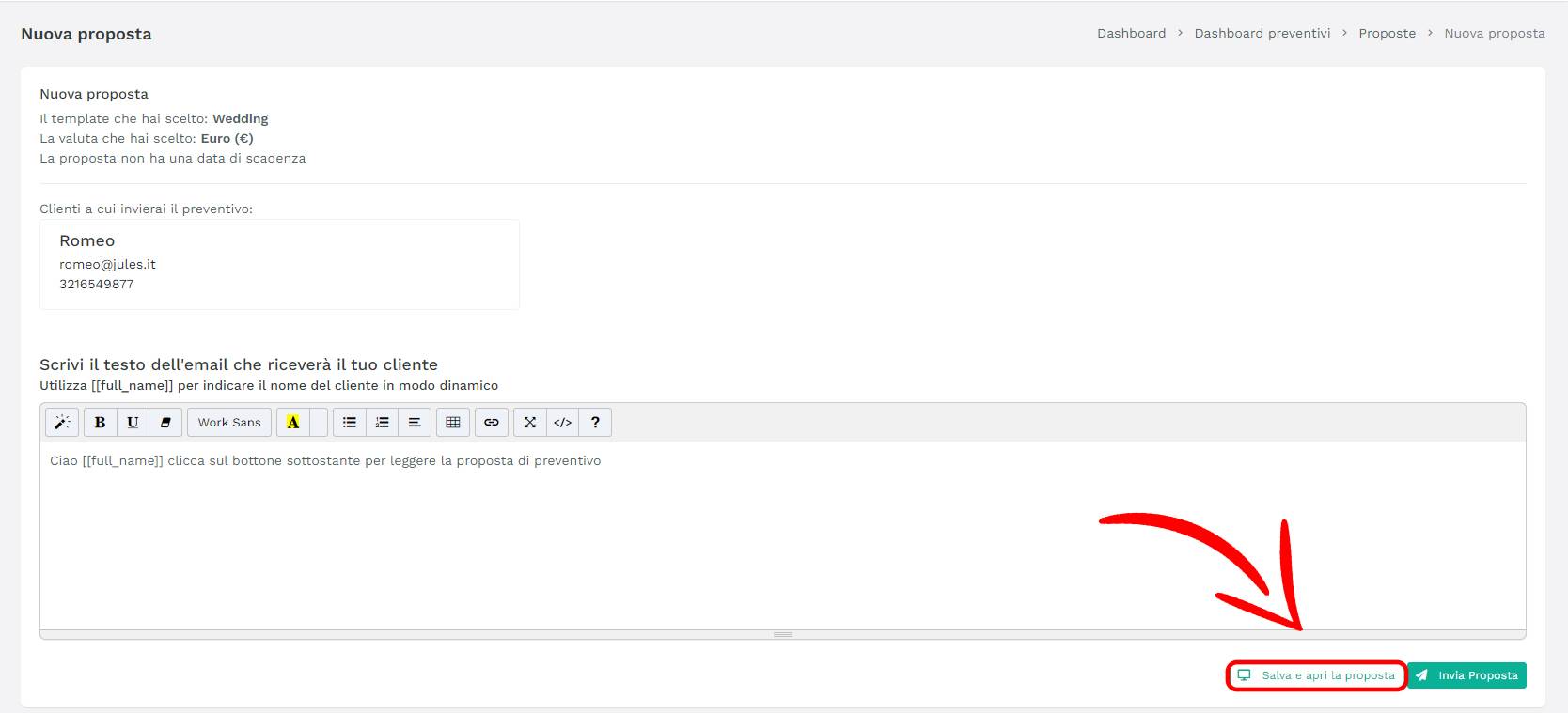
  • Salva e apri la proposta — salva senza inviare nulla e apre la proposta in una nuova scheda del browser, così la vedi esattamente come la vedrà il cliente: utile per rivederla o per sfogliarla insieme a lui durante un incontro. Se il browser blocca la nuova scheda, nel dettaglio compare il bottone Apri la proposta.
  • Salva — compare quando nessun cliente ha un'email: la proposta è pronta e il link lo condividi tu.

Il link di ogni cliente, con il codice QR, lo trovi poi nel dettaglio della proposta conRe-invia la proposta: vedi Dettaglio proposta.

Come si calcola il totale

Nel totale entrano solo le voci obbligatorie e quelle che il cliente sceglie. Nel dettaglio della proposta, dal riquadro Dati finanziari, apri Gestisci sconti per applicare uno sconto o per nascondere il prezzo di una voce: una voce con il prezzo nascosto diventa un omaggio e non conta nel totale.

Al momento della firma il totale viene ricalcolato: se nel frattempo hai cambiato i prezzi, la pagina del cliente si ricarica con quelli aggiornati prima di accettare la firma. Cambiare i prezzi di una proposta già firmata ne cancella la firma, che il cliente dovrà apporre di nuovo; quando anche il contratto è firmato i prezzi non si possono più modificare.

Torna a Preventivi e Contratti