Spesso il preventivo si chiude a un incontro: in studio, in videochiamata o direttamente nella location. La proposta con appuntamento è una proposta normale che in più registra quell'incontro, così lo ritrovi nella dashboard insieme al preventivo a cui si riferisce.
Dove si trova
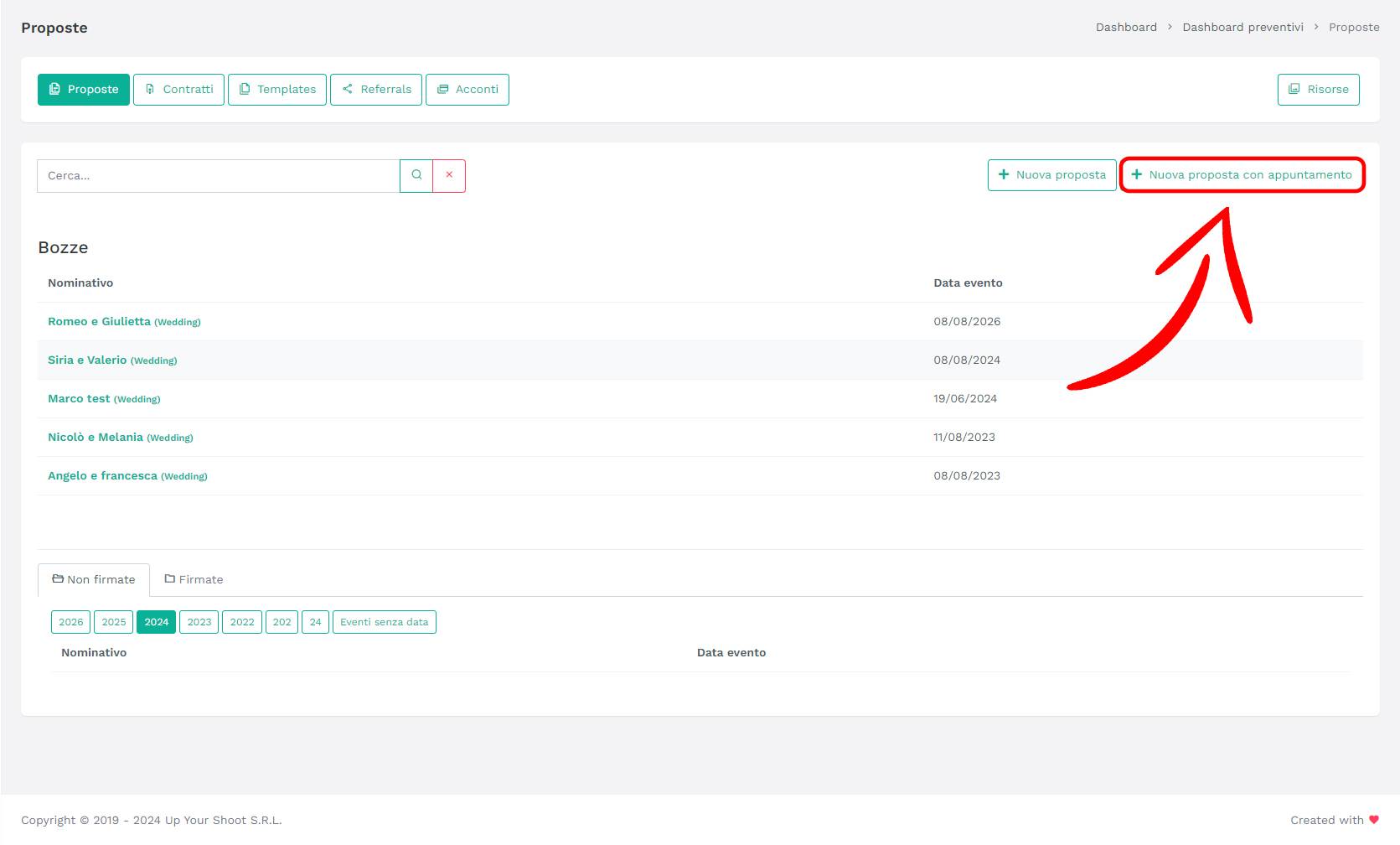
Da Preventivi / Contratti apri Proposte e premi Nuova proposta con appuntamento. Puoi arrivarci anche dalla pagina Templates: l'icona Usa questo (la prima a destra) di un template di preventivo ti chiede se procedere Senza appuntamento o Con appuntamento.
I dati dell'appuntamento
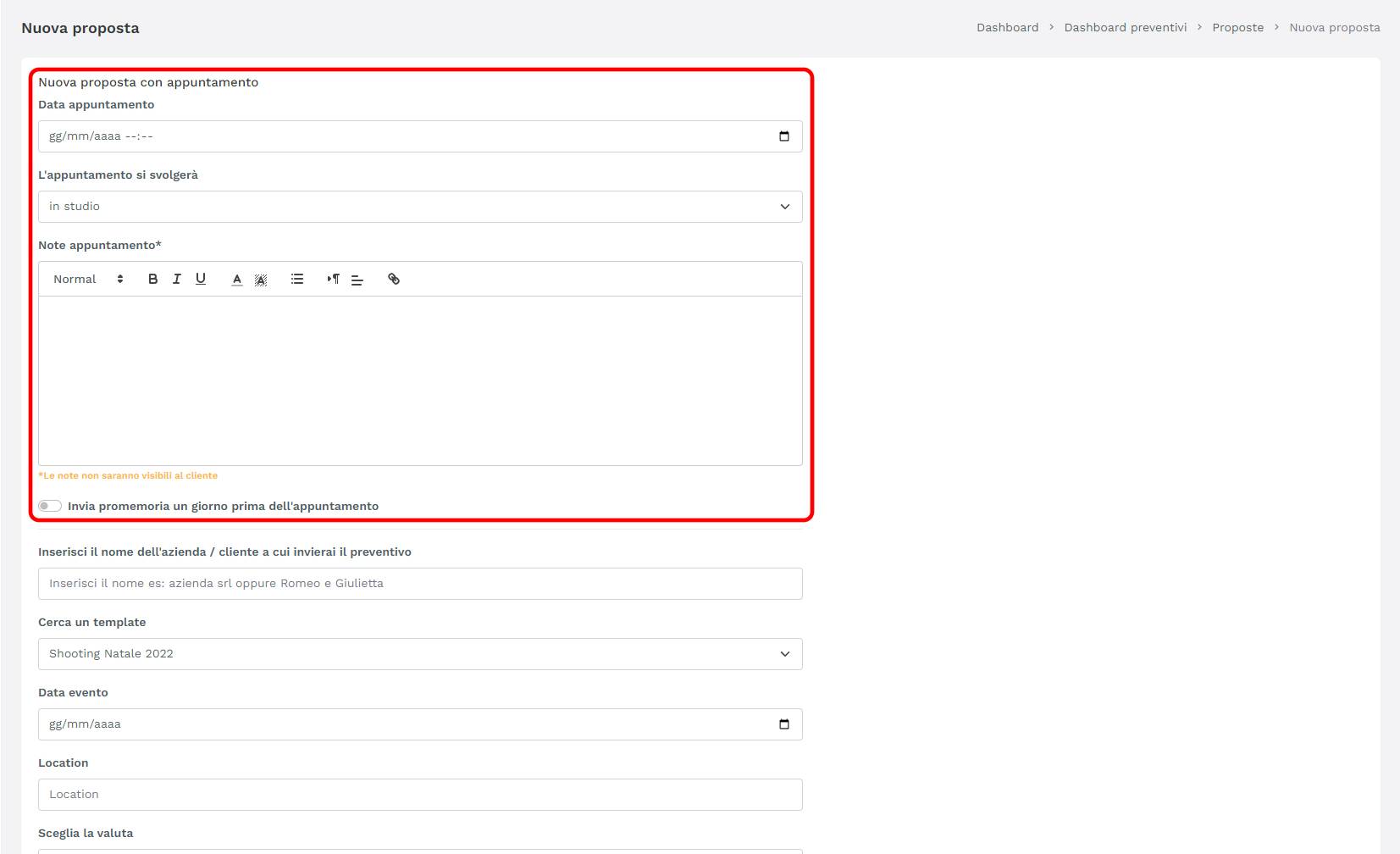
Il primo passo è lo stesso di una proposta normale, con in più la sezioneAppuntamento tra l'evento e le opzioni:
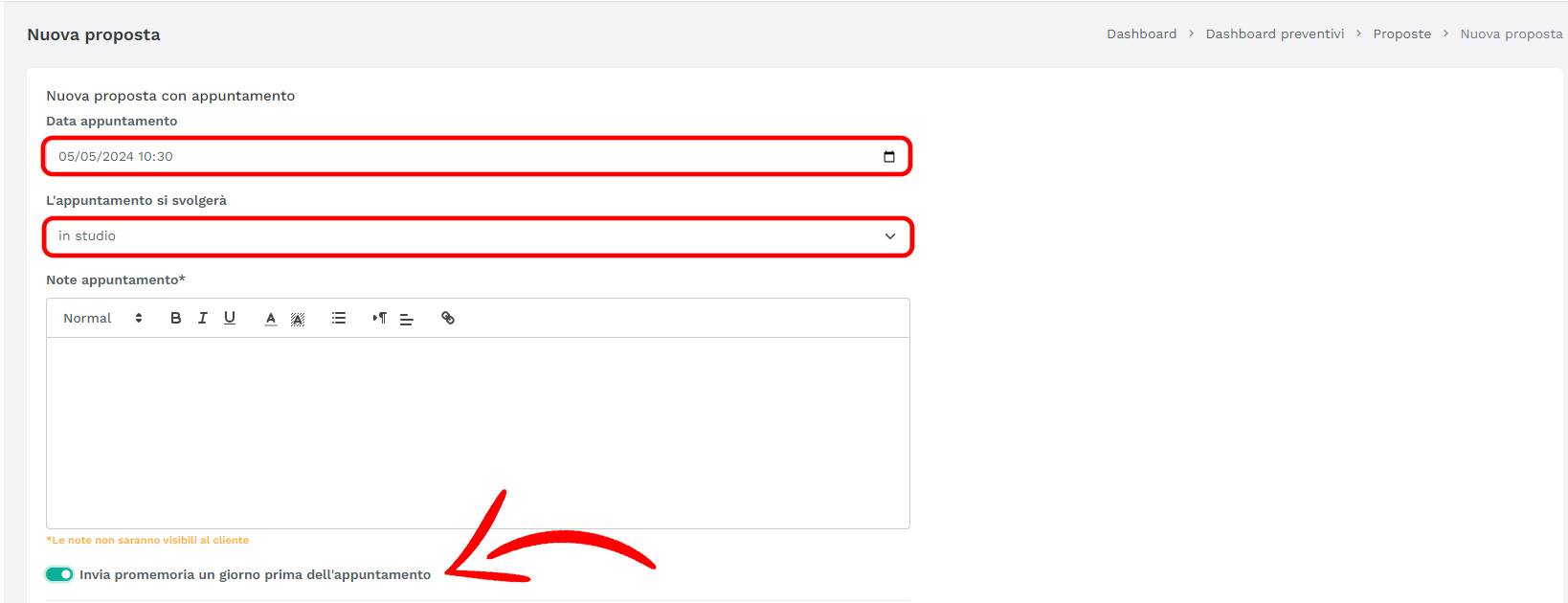
- Data appuntamento — giorno e ora dell'incontro, obbligatori. L'orario è quello del tuo fuso, come lo vedi nel calendario.
- L'appuntamento si svolgerà — in studio, Online o Altro. Se scegli Online compare il campo per incollare il link della videochiamata (Meet, Zoom e simili), che ritroverai nel dettaglio della proposta pronto da cliccare.
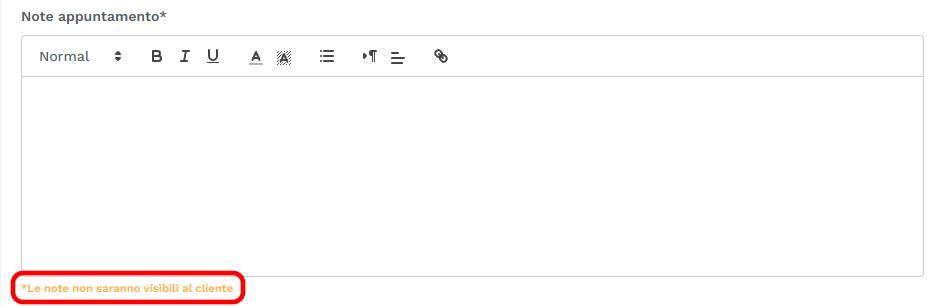
- Note appuntamento — quello che vuoi ricordarti: cosa portare, cosa chiedere, chi ti ha dato il contatto. Le note non saranno visibili al cliente.
Nella stessa sezione c'è anche l'interruttore Invia promemoria un giorno prima dell'appuntamento: al momento non invia nessuna email, quindi per non dimenticare l'incontro affidati al tuo calendario (vedi sotto).
Il resto della proposta
Dopo l'appuntamento la procedura prosegue esattamente come una proposta normale: i clienti al secondo passo, poi l'email e l'invio al terzo. Tutti i passi sono spiegati inNuova proposta.
Non serve aver già deciso tutto: puoi creare la proposta con i dati che hai, fermarti al primo passo e completarla dopo l'incontro. Resta tra le Bozze della lista proposte finché non la finisci. Un buon modo di usarla è arrivare all'incontro con la proposta pronta e premereSalva e apri la proposta: si apre in una nuova scheda e la sfogliate insieme, senza che al cliente arrivi ancora nessuna email.
Dove ritrovi l'appuntamento
Nel dettaglio della proposta il riquadro Hai già un appuntamento con il cliente riporta data, luogo, link e note, con il bottone Aggiungi al Google Calendar per metterlo nella tua agenda: è il modo più semplice per ricevere un promemoria. Nella Dashboard preventivi il riquadro dei prossimi appuntamenti elenca gli incontri in arrivo di tutte le proposte, così la mattina vedi a colpo d'occhio chi incontrerai e per quale preventivo.
Per spostare l'incontro apri la proposta e usa Modifica proposta, scheda Dati appuntamento: data, luogo e note si aggiornano senza toccare il preventivo. Tutte le altre azioni del dettaglio sono descritte inDettaglio proposta.