Gestici gli ordini dei tuoi clienti
ORDINI
Nella sezione Ordini ricevi tutti gli ordini e le notifiche relative alla vendita dei tuoi prodotti. Tieni traccia di tutto, cronologia, guadagni, se hai già consegnato o meno il prodotto, carrelli abbandonati dai tuoi clienti, ecc.
Seguimi e ti spiegherò in dettaglio.
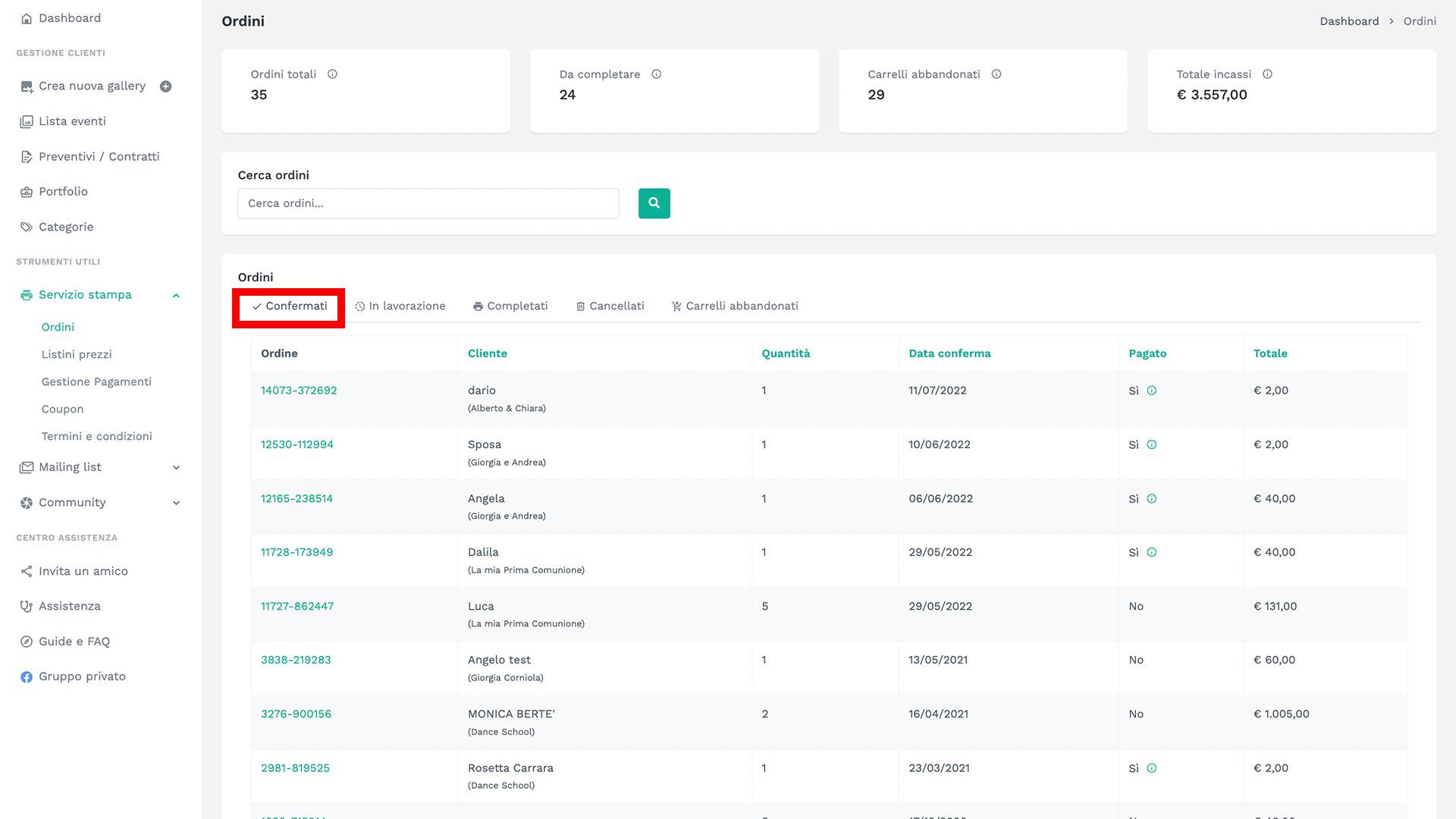
Vai nel menu di sinistra e seleziona SERVIZIO STAMPA>ORDINI per entrere nel modulo.
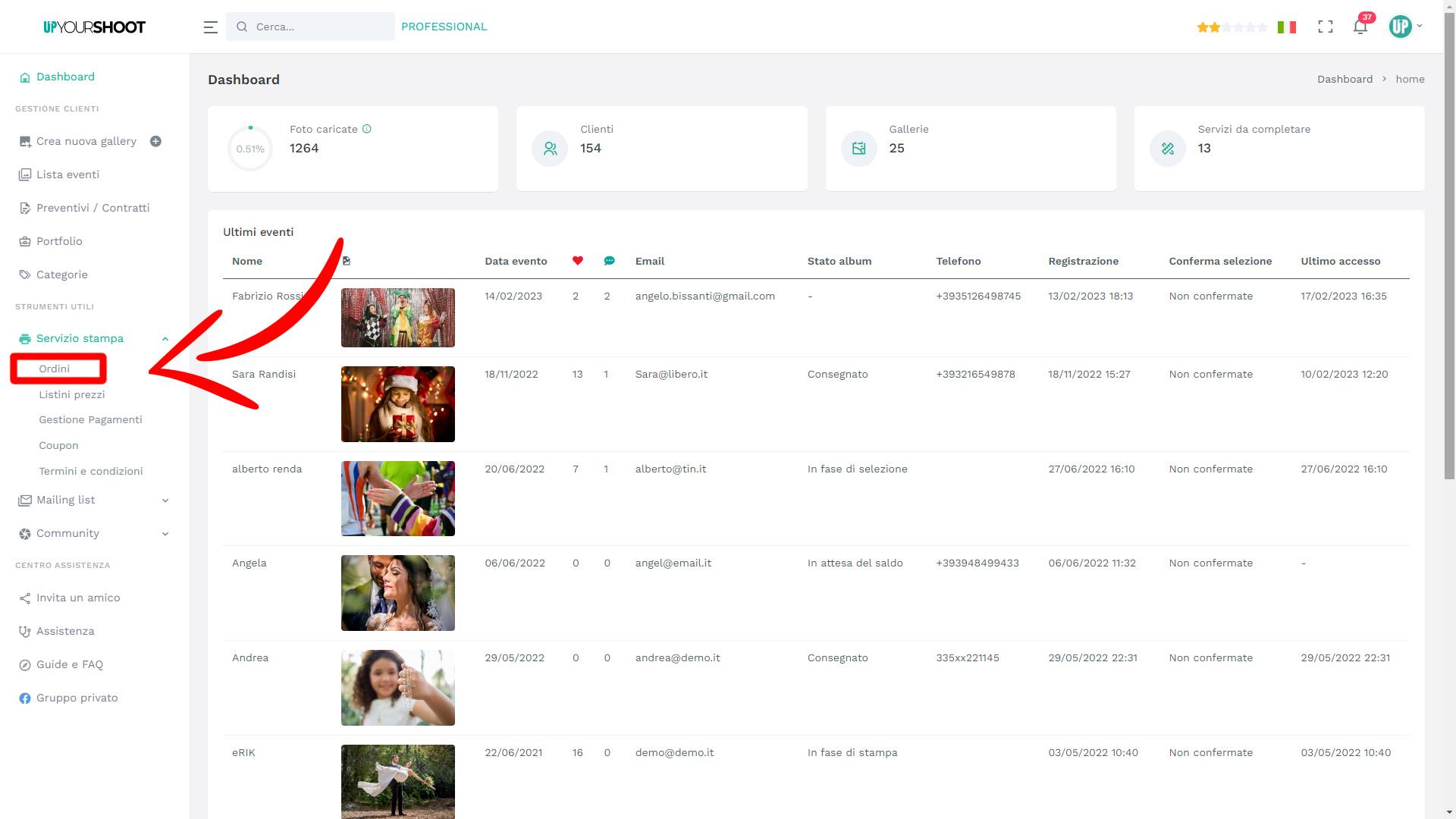
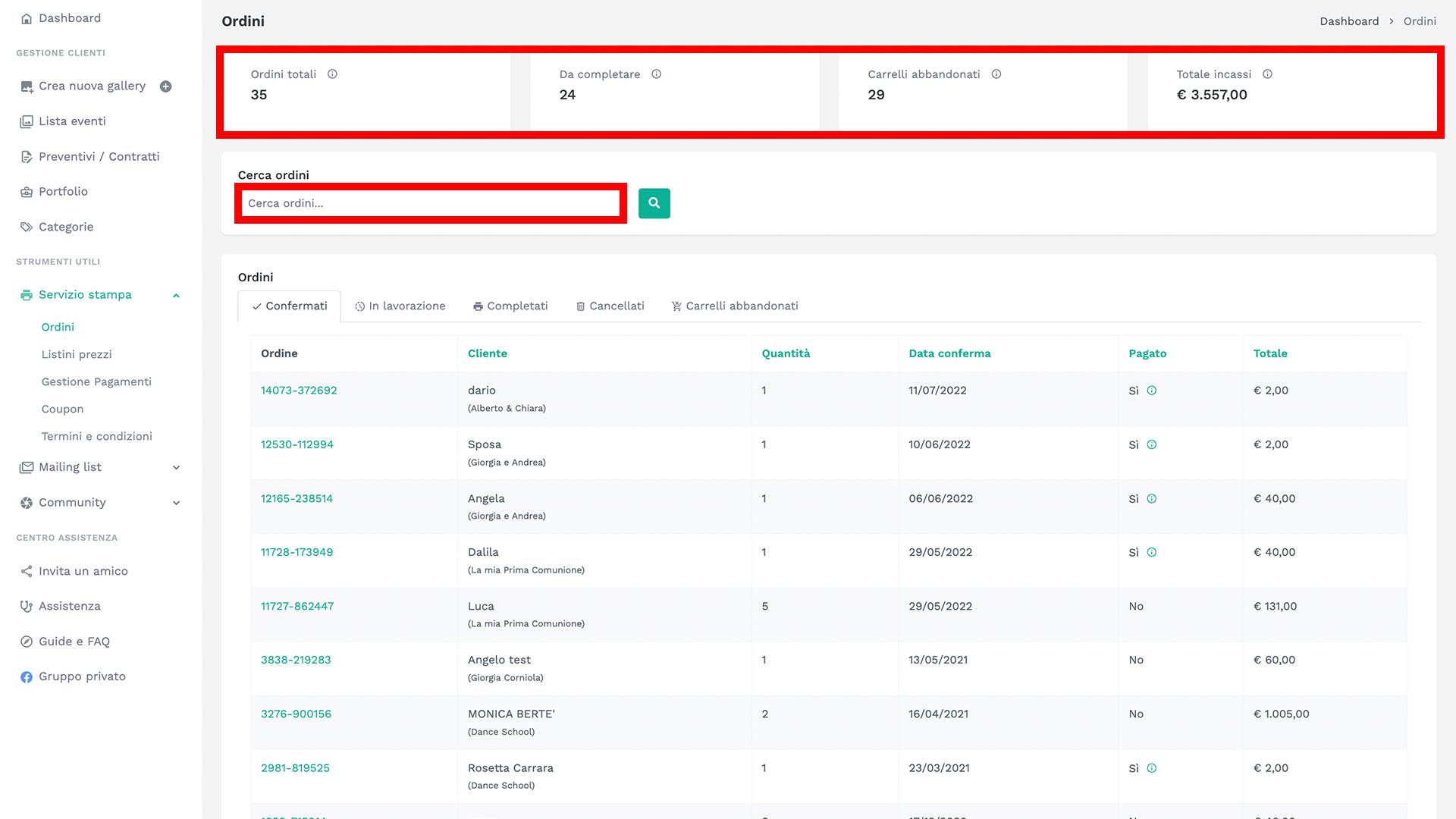
Statistiche delle tue vendite:
1 - Ordini totali
2 - Da completare
3 - Carrelli abbandonati
4 - Totale incassi
Se vuoi cercare un ordine o una galleria specifica puoi utilizzare la barra di ricerca, inserisci il nome e si apriranno automaticamente tutti gli ordini associati a questo cliente.
Nel menù ordini (vedi immagine seguente) trovi 5 moduli per gestire gli ordini dei tuoi clienti; ricordati che tutti gli ordini li trovi tutti qui.
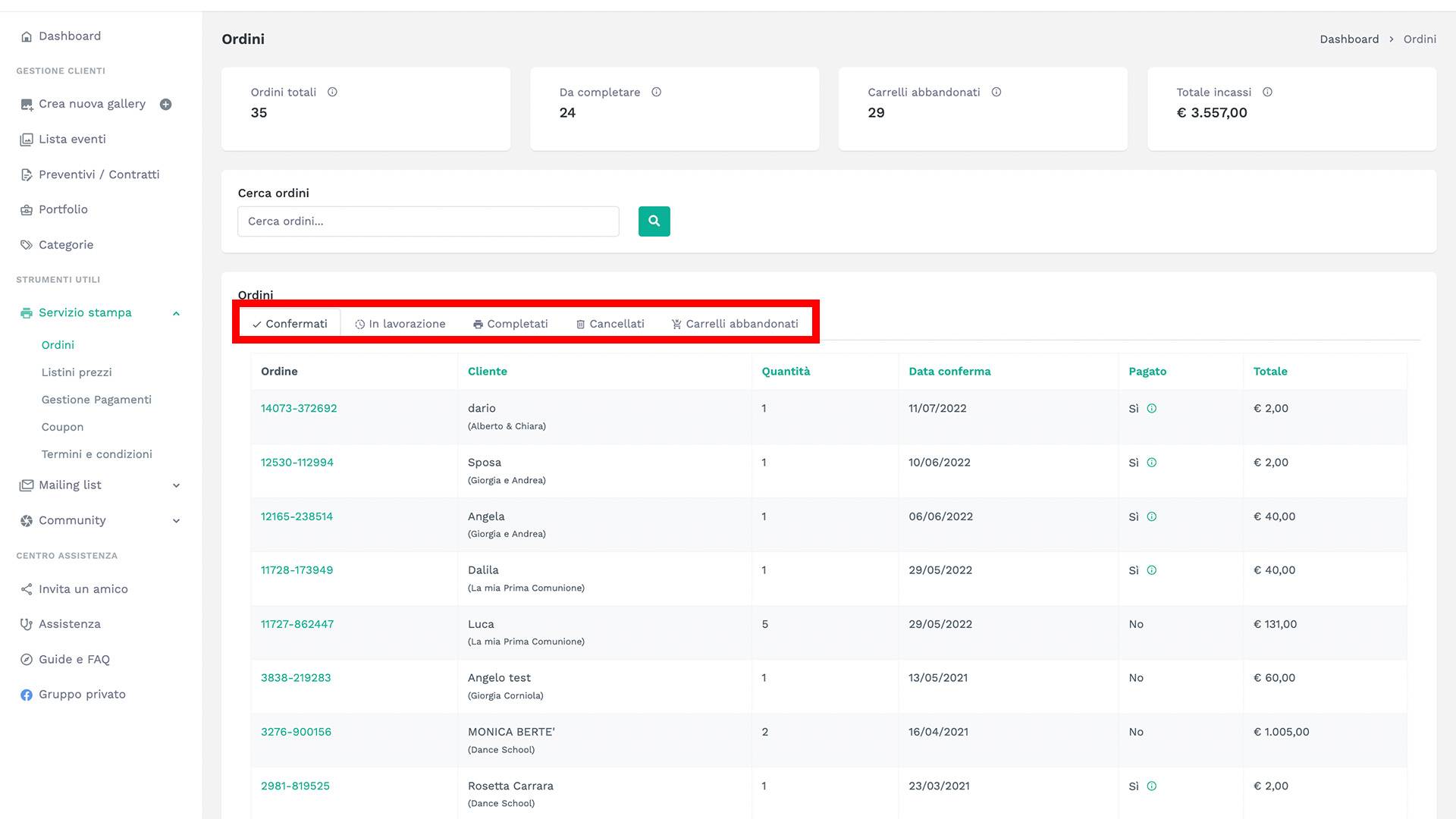
1 Confermati:
Quando un cliente effettua un acquisto trovi: il numero dell' ordine, il nome del cliente, il nome della galleria, quantità e tutte le informazioni che vedi sullo schermo. Se clicchi sul numero ordine vedi tutti i dettagli relativi all'ordine specifico.
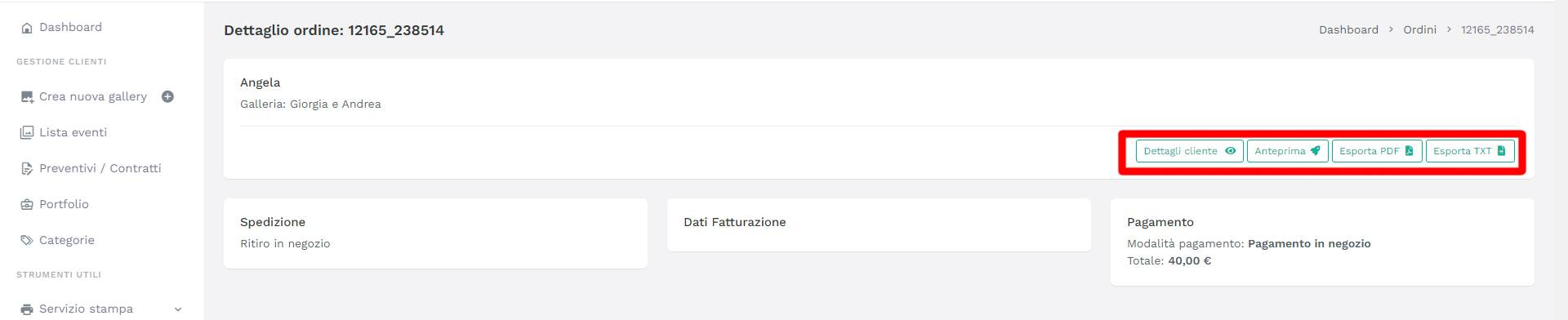
Nei dettagli dell'ordine trovi:
- Dettagli cliente: clicca per vedere i dettagli di questo cliente nella galleria relativa;
- Anteprima: clicca per vedere la Galleria immagini relativa;
- Esporta PDF: Esporta l'ordine in PDF
- Esporta TXT: Esporta un file di testo con il nome di tutte le immagini acquistate.
In basso trovi l'ordine del tuo cliente nel dettaglio per poterlo gestire:
se sono prodotti da stampare o consegne fisiche puoi fare tutta la gestione manuale, se invece è una vendita digitale il sistema consegnerà automaticamente le immagini in digitale, questo quando il tuo cliente paga con Paypal, carta di credito o di debito.
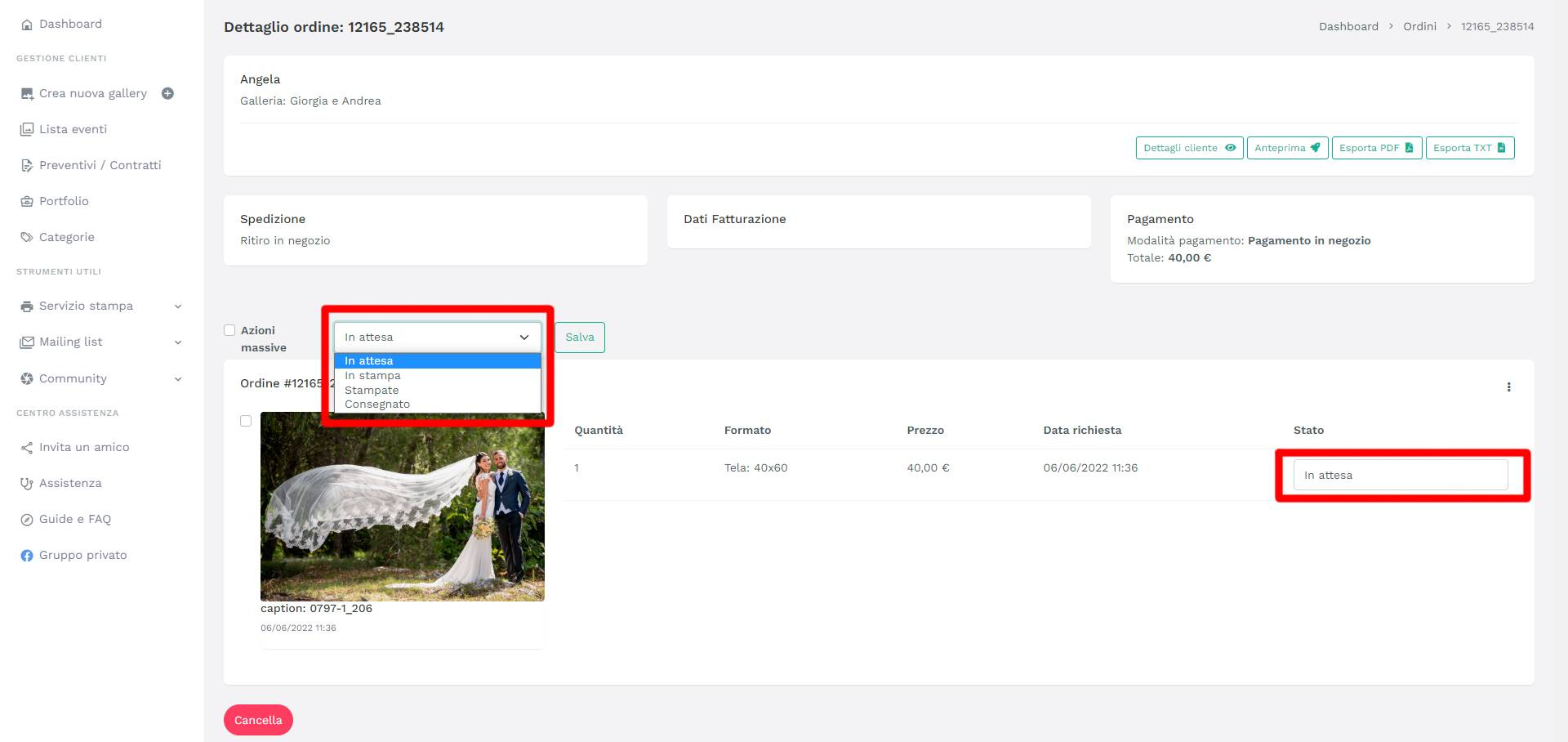
Quando si tratta di un ordine pagato tramite "bonfico bancario" o "pagamento in negozio" occore fare una gestione manuale, cliccando sul numero ordine utilizza il menu per cambiare i vari stati dell'ordine.
"Nota importante" se si tratta di più prodotti, fai clic su "Seleziona tutto" per apportare modifiche a tutti i prodotti del medesimo ordine.
Nei 3 puntini a destra, una volta completato l'ordine, puoi selezionare una di queste opzioni:
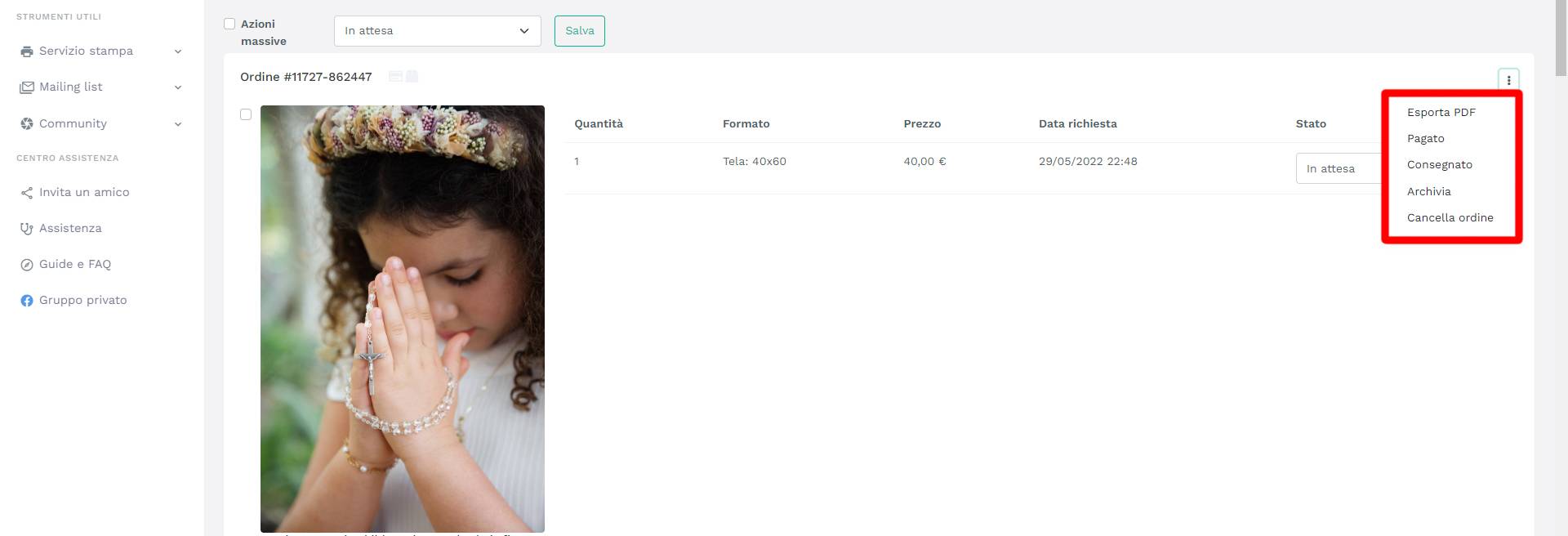
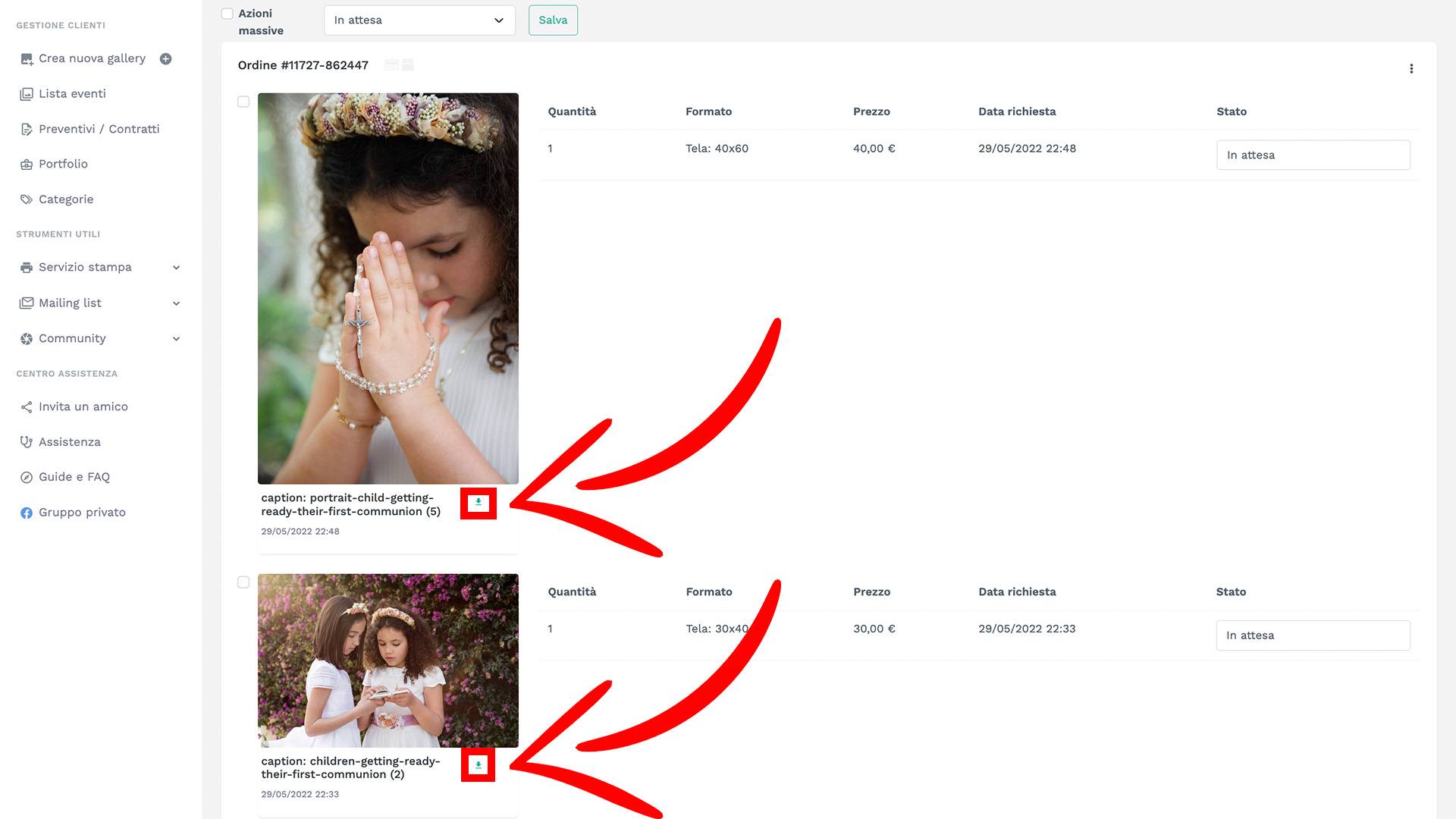
Puoi inoltre scaricare direttamente le foto in alta risoluzione:
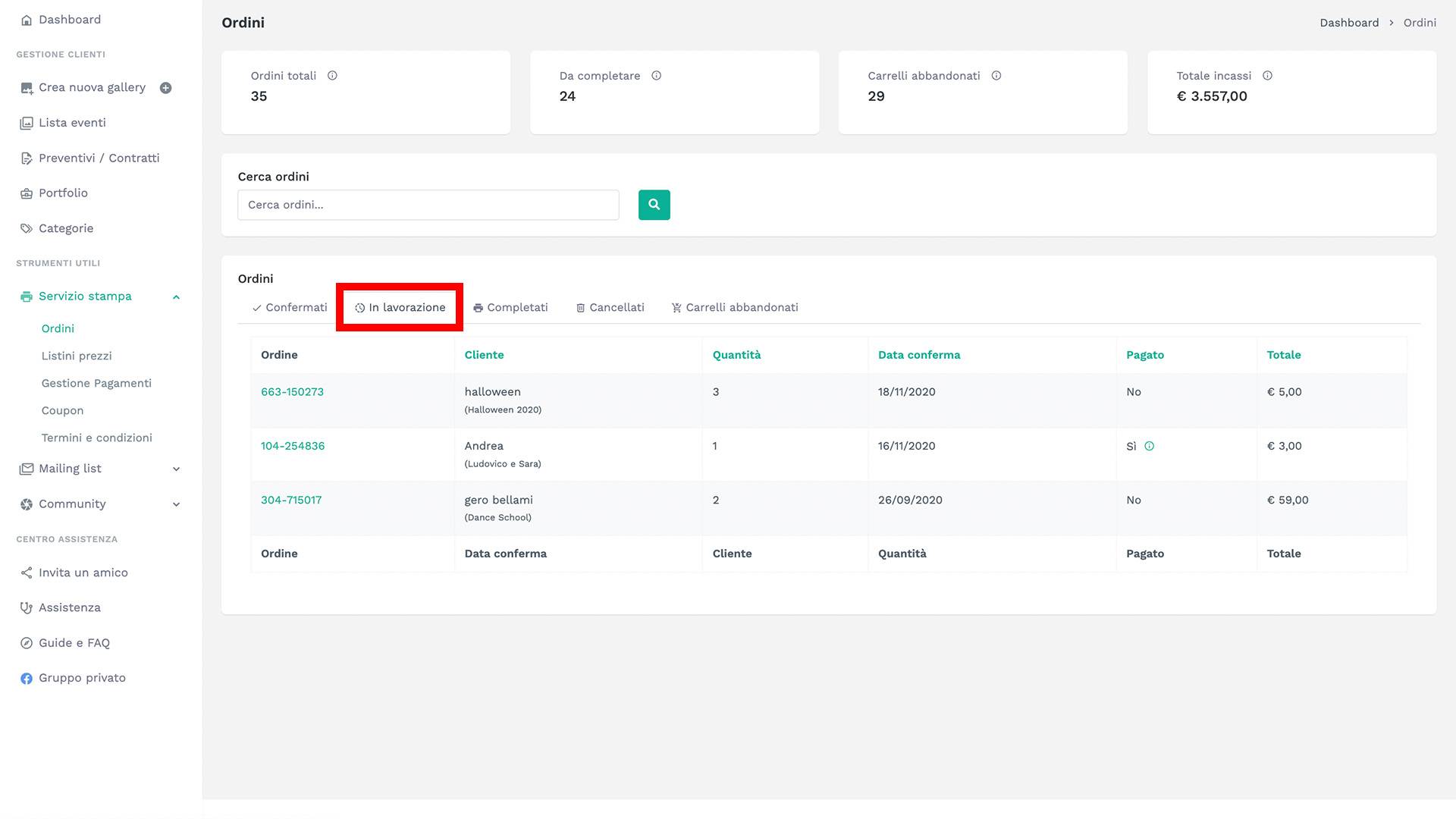
2 In Lavorazione:
Sono gli ordini in fase di cambio di stato, ad es. "in stampa"
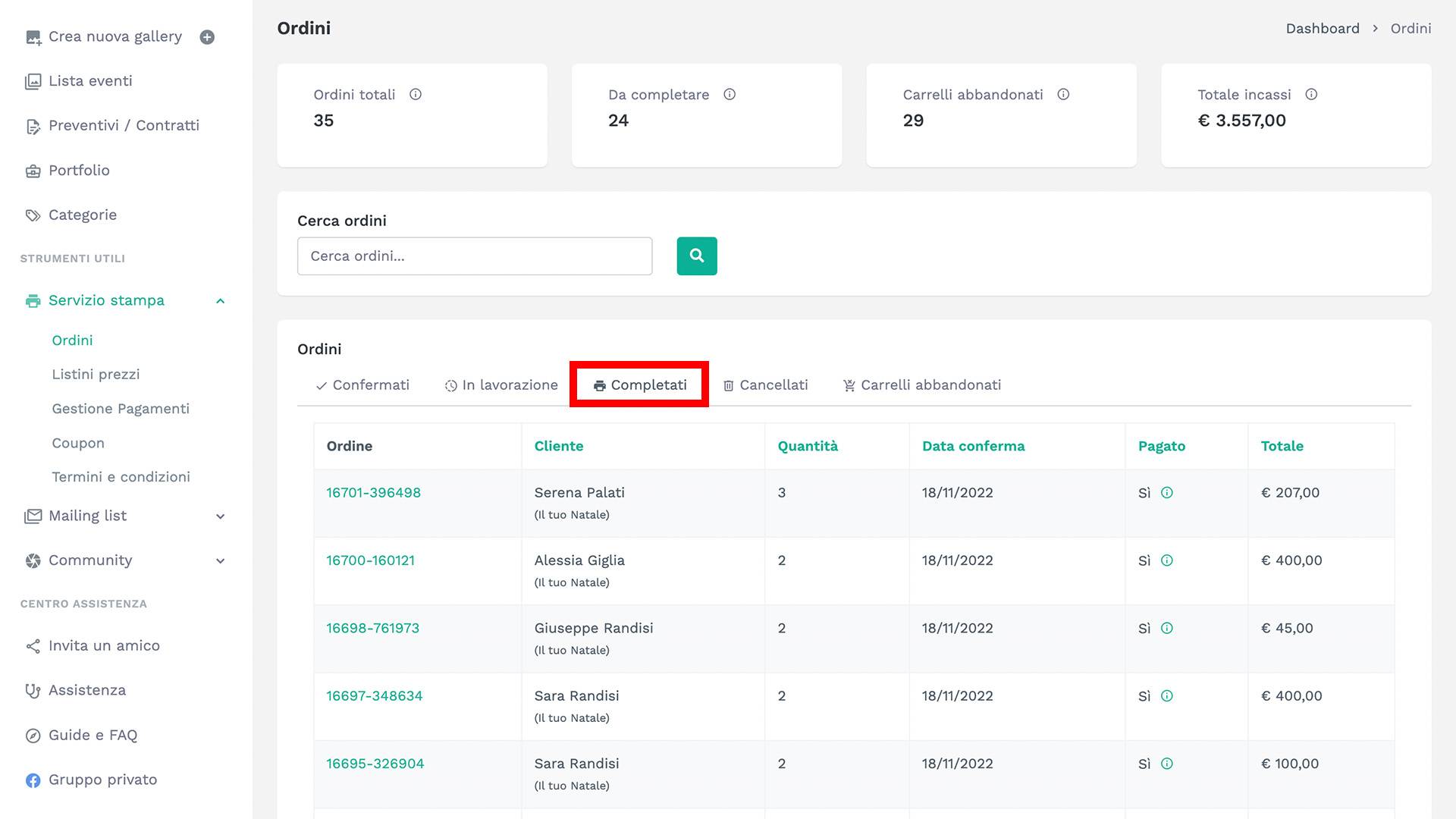
3 Completati:
Sono gli ordini che hai già consegnato, trovi la cronologia salvata nel caso avessi bisogno di recuperare le informazioni dell' ordine in qualsiasi momento.
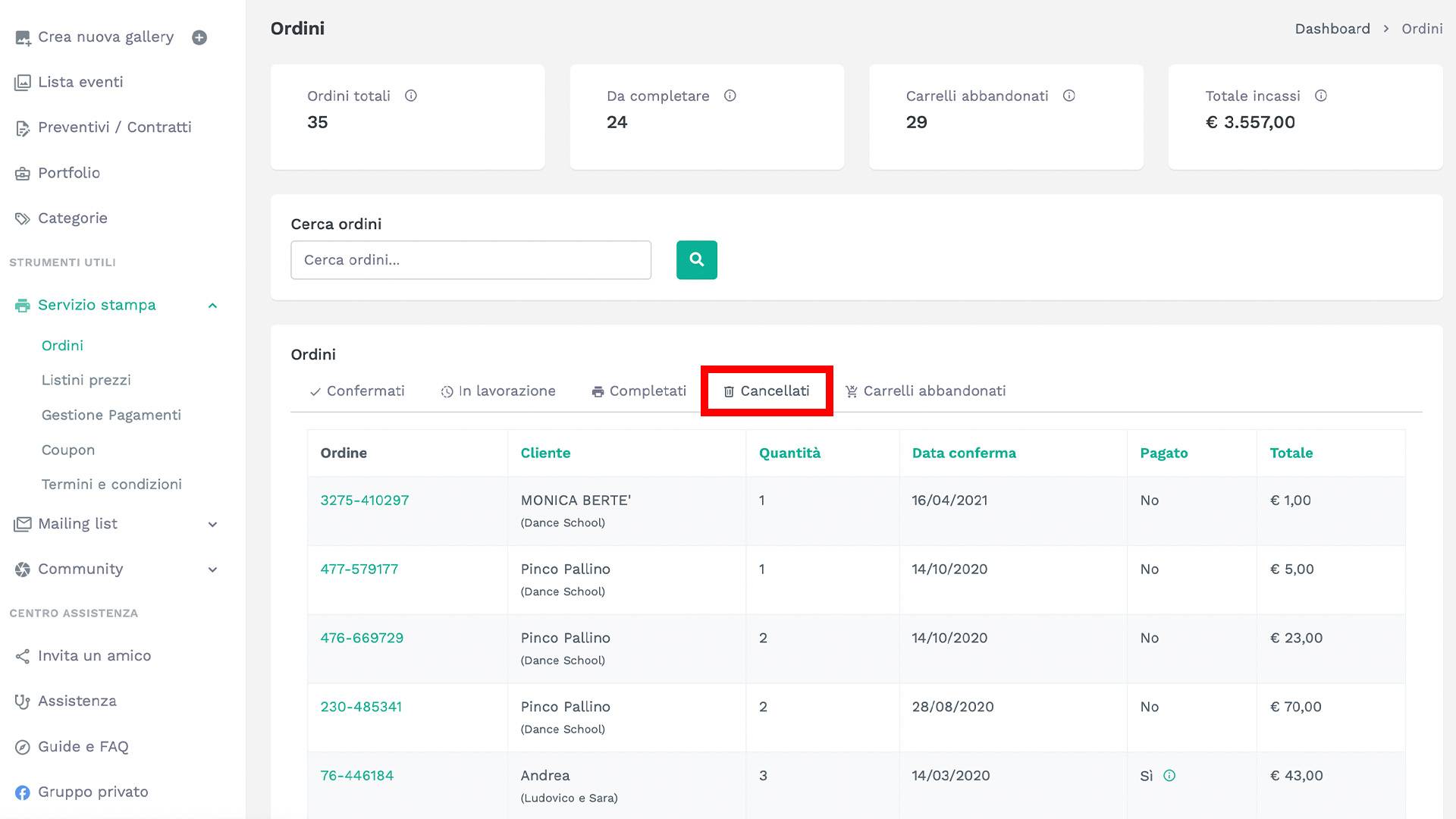
4 Cancellati:
Ordini cancellati da te, anche se elimini l'ordine trovi tutti i dati relativi, nel caso ne avessi nuovamente di bisogno.
5 Carrelli abbandonati:
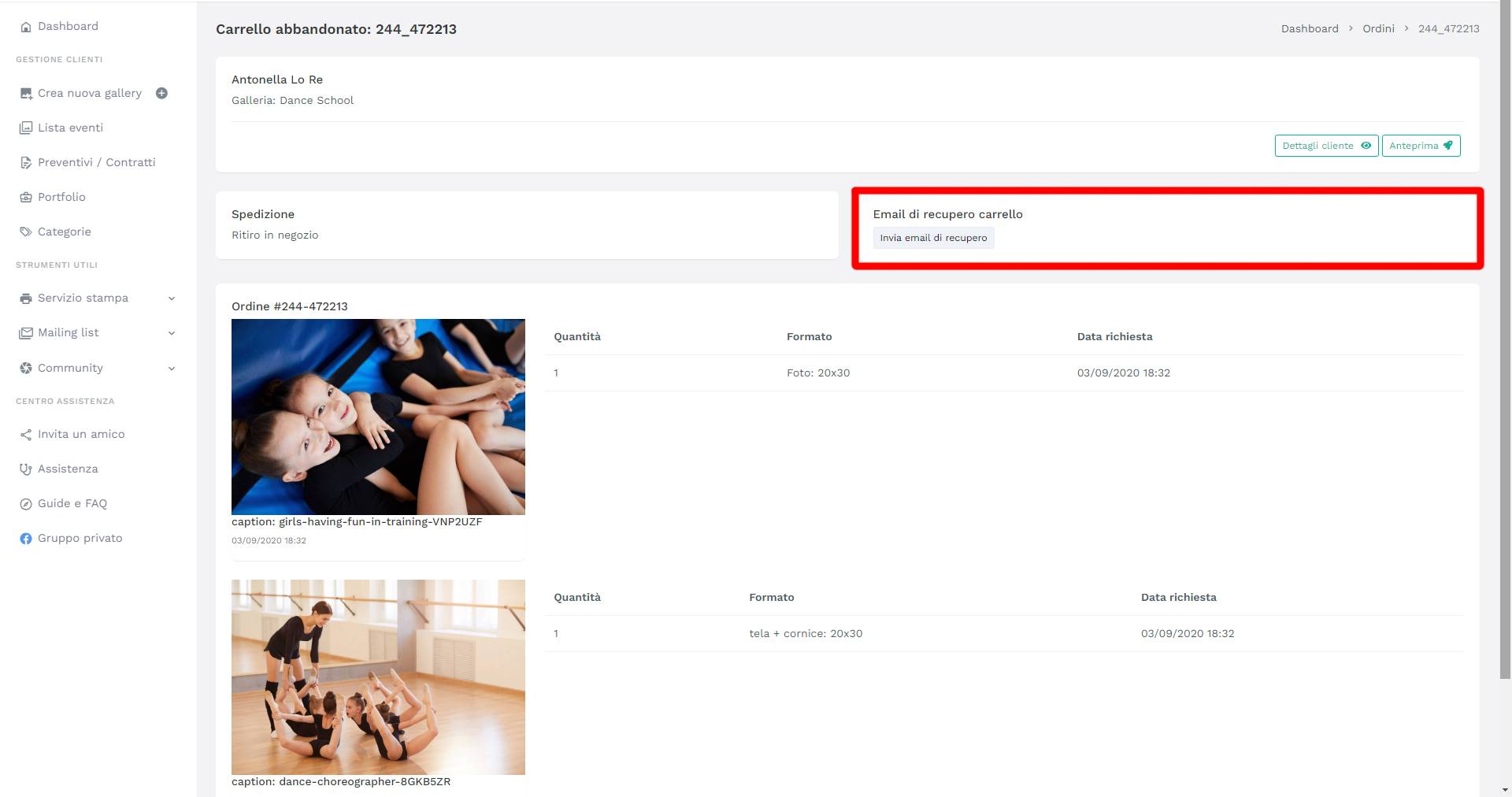
il termine è utilizzato in qualunque E-COMMERCE e sta ad indicare un prodotto in un carrello non ancora pagato:
grazie a questo modulo puoi vedere chi ha aggiunto un prodotto e puoi contattare il cliente per aiutarlo a completare il suo acquisto.
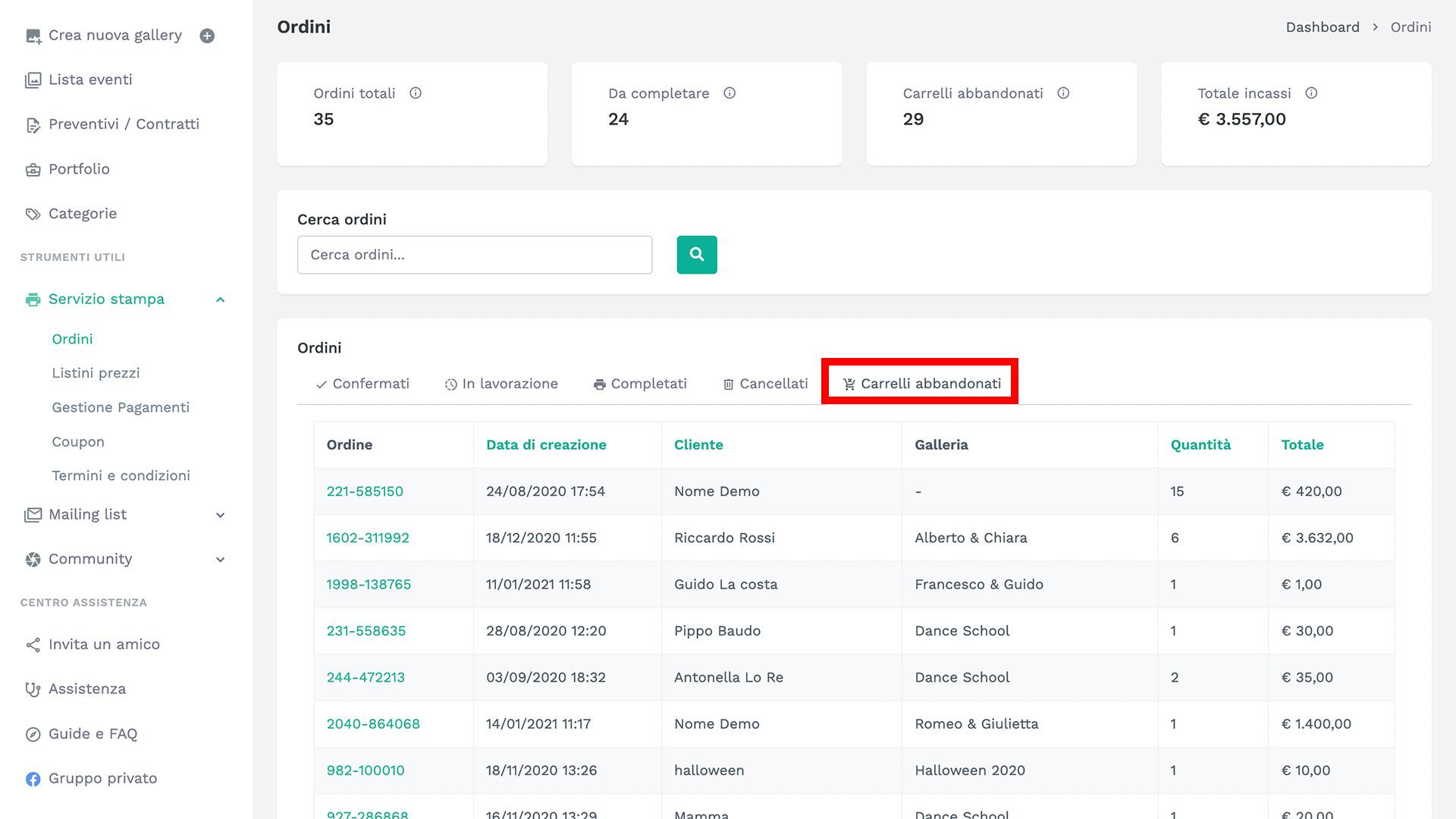
Puoi inoltre inviare una e-mail di recupero con un messaggio predeterminato che reindirizzerà il tuo cliente nella sezione di pagamento per completare l'acquisto;
sarai anche in grado di vedere i dettagli del tuo cliente, informazioni a cui è associata la galleria il suo acquisto ecc.